
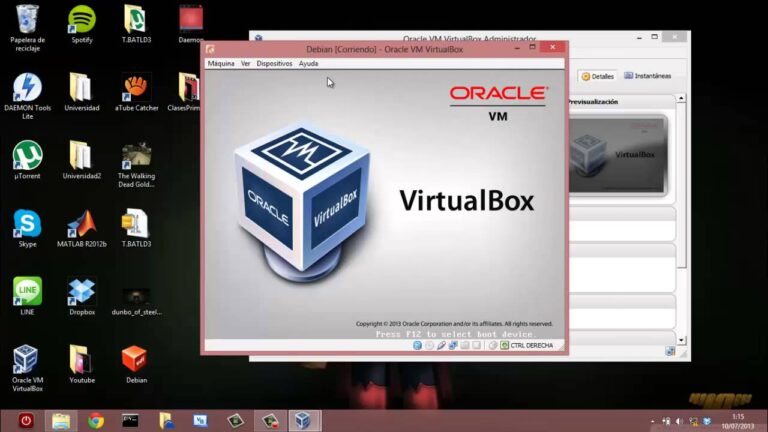
Virtualbox open vdi
Arrancar VirtualBox en Ubuntu, con el VDI de Windows que no arranca conectado como un segundo disco duro (esclavo primario en mi caso). A pesar de mi total fracaso con este método con otra imagen de Windows de arranque, el arranque a Ubuntu felizmente montado mi imagen vdi dodgy, y me permitió recuperar mis archivos.
Fui capaz de recuperar los archivos de Ubuntu 18.04 invitado en Windows 10 host (Virtualbox 6.0) tan simple como abrir el archivo VDI en 7-Zip haciendo clic derecho en el archivo VDI -> 7-Zip -> Abrir archivo y el contenido de la unidad se mostró como cualquier otro archivo.
Abrir archivo wim
Tenía un archivo VDI corrupto (según los innumerables programas de visualización de VDI que he utilizado con errores crípticos como asa no válida, no hay archivo seleccionado, por favor formatee el disco) y no pude abrir el archivo, ni siquiera con VirtualBox. Intenté convertirlo utilizando las herramientas de línea de comandos de VirtualBox, sin éxito. Intenté montarlo en una nueva máquina virtual, intenté montarlo con ImDisk, sin éxito. Leí cuatro artículos de Microsoft TechNet, descargué sus utilidades y probé innumerables cosas; sin éxito.
Si no cerraste la ventana y sigues recibiendo un error, intenta extraer cada subcarpeta individualmente. Asegúrate también de que tienes suficiente espacio en el disco duro local para copiar los archivos, incluso si los estás copiando sólo en un disco externo, ya que 7zip los copia primero en tu disco local. Si los archivos son muy comprimibles, puedes utilizar la compresión NTFS para la carpeta AppData/temp, de modo que cuando 7zip extraiga los archivos localmente, los comprima para poder copiarlos en el otro disco.
Extraer archivos de vdi
La extensión .vdi se asocia principalmente con el tipo/formato de archivo de imagen de disco virtual (VDI) de Oracle VirtualBox. VirtualBox es el nombre de una robusta y versátil solución de virtualización de código abierto de Oracle, Inc. Disponible para una serie de plataformas, VirtualBox permite configurar máquinas virtuales (VM) para ejecutar varios sistemas operativos (SO) invitados en un entorno de caja de arena del SO anfitrión.
VDI es un formato de contenedor binario utilizado por VirtualBox para almacenar imágenes de dispositivos de disco que pertenecen a los SO invitados. Un archivo .vdi es un gran archivo binario que contiene una imagen de disco junto con algunos metadatos específicos de la VM. Todos los dispositivos de disco duro utilizados por las máquinas virtuales de VirtualBox están representados por sus respectivos archivos .vdi.
Una imagen VDI puede contener cualquier sistema de archivos y puede ser redimensionada dinámicamente, dependiendo de la configuración de VirtualBox. Para su uso con otras soluciones de virtualización (como VMware), los archivos .vdi pueden convertirse en otros formatos de imagen de disco (.iso, .vmdk), y viceversa.
En un contexto diferente, la extensión .vdi también se utiliza para identificar el tipo/formato de archivo VirtualDub Information (VDI) utilizado por VirtualDub, un versátil programa gratuito de manipulación de vídeo (MS Windows) de Avery Lee. Con VirtualDub, un archivo .vdi (normalmente, con el nombre de archivo ‘VirtualDub.vdi’) es un módulo desensamblador binario utilizado como parte del proceso de depuración para recoger información en caso de que el programa se caiga.
Abrir el archivo vhd
Tengo un windows 2000 .vdi que no arranca (“dispositivo de arranque inaccesible”) después de actualizar de VirtualBox 2.x a 3.1.6. Creo que los detalles de la unidad IDE han cambiado y que todo lo que tengo que hacer es acceder a la imagen de la unidad interna y editar el boot.ini de Windows para que apunte a la nueva ubicación.
Usted tendrá que SABER el tipo de sistema de archivos, ext3 en este caso. Una vez montado, entra y edita con el editor de tu elección. No confunda los archivos dentro de la ubicación /mnt con el host en funcionamiento, o será malo.
Paso 5: Dentro del SO virtual, utilice Gparted y compruebe los discos. y asegúrese de que el disco es del tipo accesible por el SO virtual. Si no lo es, puede que tenga que editar el disco, pero entonces perderá el contenido existente.
Accede fácilmente a tu VDI con VirtualBox: La solución perfecta para abrir y gestionar archivos VDI
Si estás buscando cómo abrir archivos VDI, no busques más. Con VirtualBox, puedes fácilmente acceder y utilizar archivos VDI. VirtualBox es una herramienta de virtualización de código abierto que te permite ejecutar sistemas operativos virtuales en tu PC. Para abrir un archivo VDI con VirtualBox, simplemente abre el programa y selecciona “Importar disco virtual” en el menú de archivo. Luego, busca el archivo VDI en tu computadora y haz clic en “Abrir”. ¡Así de sencillo! Ahora podrás disfrutar de todas las ventajas de los archivos VDI con VirtualBox.
Libera todo tu potencial virtual con la apertura del archivo VDI
Abrir archivos VDI es un proceso sencillo y rápido que te permitirá acceder a tus máquinas virtuales de forma eficiente. Con tan solo unos cuantos clics, podrás abrir y explorar estos archivos en tu dispositivo. Utilizando etiquetas HTML semánticas, podrás mejorar la estructura y accesibilidad de tu página web, brindando una experiencia óptima a tus usuarios. ¡No pierdas más tiempo y descubre cómo abrir archivos VDI ahora mismo!
El poder del almacenamiento virtual: Explora tu mundo digital con el archivo VDI
Si necesitas abrir archivos VDI, estás en el lugar indicado. Un archivo VDI es una imagen de disco utilizada por software de virtualización como VirtualBox. Para abrirlo, simplemente sigue estos sencillos pasos: 1) Abre VirtualBox y selecciona “Nuevo” para crear una nueva máquina virtual. 2) Selecciona “Usar una imagen de disco virtual existente” y navega hasta el archivo VDI que deseas abrir. 3) Haz clic en “Aceptar” y ¡listo! Ahora podrás acceder al contenido de tu archivo VDI de manera rápida y sencilla. ¡No pierdas más tiempo, abre tus archivos VDI hoy mismo con VirtualBox!
Desbloquea nuevas posibilidades: Abre archivos VDI con VirtualBox
Abrir archivos VDI con VirtualBox es una tarea sencilla y práctica. VirtualBox es una plataforma de virtualización que te permite ejecutar sistemas operativos completos en una máquina virtual. Con solo unos pocos clics, puedes abrir y explorar archivos VDI, que son imágenes de disco virtuales utilizadas por VirtualBox. Además, puedes configurar y personalizar tus máquinas virtuales según tus necesidades. ¡Descubre la flexibilidad y versatilidad de VirtualBox para abrir archivos VDI y disfruta de la experiencia de la virtualización!
Desbloquea el potencial de tus archivos VDI con un solo clic: Aprende a abrir y optimizarlos de manera fácil y eficiente
Abrir archivos VDI es una tarea sencilla y práctica gracias a los avances tecnológicos. Con tan solo unos clics, podrás acceder a tus archivos VDI y disfrutar de su contenido. Ya sea que necesites abrir un archivo VDI en tu computadora o en tu dispositivo móvil, existen diversas opciones disponibles. Puedes utilizar software especializado o aplicaciones diseñadas para este propósito. Aprovecha las ventajas de la tecnología y abre tus archivos VDI de manera fácil y rápida. ¡No pierdas más tiempo y explora todo lo que tus archivos VDI tienen para ofrecerte!