
Winrar para mac
Cuando se descarga un archivo Zip, la utilidad incorporada de su Mac suele descomprimir inmediatamente el contenido y guardarlo. Sin embargo, habrá ocasiones en las que usted guarde el archivo Zip o cuando reciba un archivo Zipx y la utilidad incorporada no funcione.
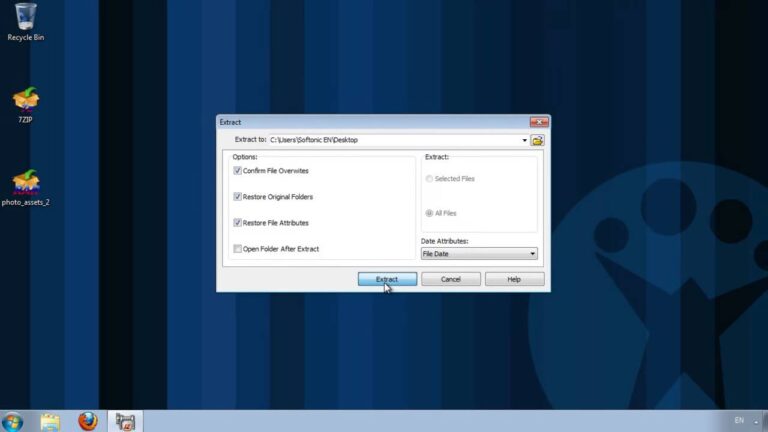
Dependiendo de sus necesidades, podría abrir el archivo Zipx inmediatamente (haciendo doble clic en el icono del archivo) o podría elegir Guardar el archivo y buscarlo en Finder antes de abrirlo. Si hizo esto último, después de localizar el archivo sólo tendría que hacer doble clic en él para que se abra en WinZip. Después de abrir el archivo, puede ver parte o todo el contenido (resalte los archivos y pulse Comando+Y) o descomprimir el contenido. Para descomprimir el contenido, haga clic en el botón Descomprimir.
Cuando haga clic en Descomprimir en la parte superior de la ventana de WinZip, aparecerá un menú desplegable y podrá elegir descomprimir en una ubicación del Mac o elegir un servicio en la nube. A partir de WinZip 5.0 también encontrará un botón de descompresión en la parte inferior de la ventana de WinZip. Si hace clic directamente en el botón, verá las mismas opciones que las disponibles en el botón de la parte superior. Si hace clic en el extremo derecho del botón inferior, aparecerá un menú desplegable con las funciones de Descomprimir y otras opciones de gestión de archivos.
Extraer archivos rar
A través de LifeSavvy Media FROM LIFESAVVYGozney Roccbox Pizza Oven Review: Calidad de restaurante en un paquete portátilExamen de la alfombra de escritorio de cuero de Harber London: Más que elegante DE REVIEW GEEKWyze Video Doorbell Pro Review: Obtienes lo que pagasRevisión de la bicicleta eléctrica Velotric Discover 1: Una bicicleta de paseo asequible y cómoda
¿Alguna vez ha descargado un archivo y ha descubierto que tiene una extraña extensión .rar? RAR es un formato de archivo comprimido, muy parecido a un archivo ZIP, y en este artículo le mostraremos cómo abrir archivos RAR en Windows o macOS X.
Hay una variedad de aplicaciones en Windows que pueden abrir archivos RAR. La opción por defecto es WinRAR, creada por los desarrolladores del formato de archivo RAR, pero no es una aplicación gratuita. Si quieres crear archivos RAR, WinRAR es tu mejor opción. Sin embargo, si sólo necesitas extraer un archivo RAR, la aplicación gratuita y de código abierto 7-Zip es una mejor opción.
Si sabes que quieres extraer los archivos, puedes hacerlo sin ni siquiera abrir 7-Zip. Haz clic con el botón derecho del ratón en cualquier archivo RAR, apunta al menú “7-Zip” y selecciona una de las opciones de “Extracción”, dependiendo de dónde quieras extraer los archivos. Tenga en cuenta que si tiene un conjunto de archivos .RAR de varias partes, deberá extraer el primer archivo del conjunto; 7-Zip se encargará de los demás archivos del conjunto automáticamente.
Winrar
Como su nombre indica, WinZip se utiliza normalmente para abrir archivos ZIP. Sin embargo, también abre otros formatos, como RAR, 7z, CAB e ISO. Con su sencilla interfaz, WinZip te permite abrir tus archivos RAR al instante.
WinRAR es uno de los programas de desarchivado más populares. Permite a los usuarios extraer sin problemas todos los formatos populares como RAR, CAB, 7Z y ZIP. Además, el software es compatible con el cifrado AES de 128 y 256 bits.
Si buscas una herramienta sencilla para abrir archivos RAR que ofrezca mucho más, echa un vistazo a WinRAR. Puedes descargarlo gratis y probarlo durante 40 días. Si decides comprarlo, WinRAR tiene actualmente un precio de 29 dólares y está disponible para Windows.
La interfaz de PeaZip también es fácil de usar. Sólo tienes que abrir la aplicación, buscar tu archivo RAR y hacer doble clic para abrirlo o pulsar el botón Extraer para extraer los archivos a una ubicación diferente.
En términos de utilidad, 7-Zip es compatible con los principales formatos de archivo y permite a los usuarios extraer archivos de varios volúmenes. Este software gratuito también ofrece encriptación AES de 256 bits. Actualmente, el programa sólo está disponible para Windows.
Cómo abrir un archivo winrar zip
Los archivos RAR son uno de los formatos de archivo más populares de la actualidad. Ayudan a reducir el tamaño total de un archivo, de forma que ocupa menos espacio, lo que facilita su envío por Internet y su almacenamiento. Pero si has recibido o descargado un documento RAR, te darás cuenta de que no se abre como un archivo normal. En la mayoría de los casos, tendrás que utilizar una aplicación para descomprimirlo primero y poder acceder a él.
Un archivo RAR es un archivo comprimido que puede utilizarse para almacenar, enviar y compartir archivos. Al combinar los archivos en uno solo y comprimirlos todos juntos, ayuda a ahorrar espacio. Este tipo de archivo suele ser una extensión de los archivos ZIP o TAR. El acrónimo “RAR” significa “archivo recursivo”. Fue creado en la plataforma MS DOS por Eugene Roshal, que llevó la idea a su amigo y ex colega Alexander Lasker en 1993.
En 1994 empezaron a desarrollar WinRAR, que salió a la venta el 10 de noviembre de 1995 para Windows 95/NT 4.0. En la actualidad, está disponible para todas las versiones modernas de Microsoft Windows y también es compatible con los sistemas operativos Linux y Mac OS X. Con más de 30 años a sus espaldas, este software ha sido utilizado para comprimir más de 100.000 millones de archivos desde su lanzamiento.