
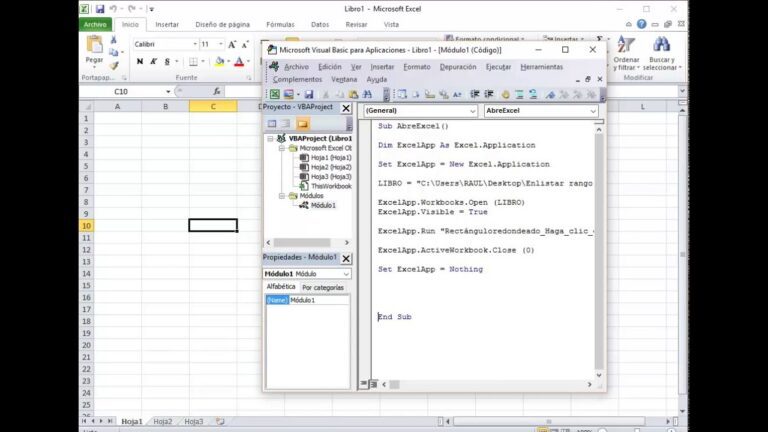
Libro de Excel vba abrir xlsm
Aquí comparto tres métodos sencillos que muestran cómo leer y extraer datos, tal cual, de otro libro de Excel en su ordenador o de un ordenador remoto. Mientras se extraen los datos, el archivo fuente puede estar en estado cerrado o abierto.
Para extraer datos de otro libro usando una macro, tienes que proporcionar el nombre del libro y la ruta completa a un procedimiento (o un trozo de código) para procesar. Puedes codificar el nombre del archivo y la ruta, almacenarlo en una variable y luego procesarlo. Aquí, sin embargo, estoy usando el método FileDialog() para seleccionar el archivo fuente (el Libro de Trabajo).
En el primer ejemplo anterior, estoy extrayendo datos de cada fila y columna de la Hoja1. Para ello, estoy utilizando la propiedad UsedRange. No importa cuántas tablas tenga en el archivo fuente. Sacará todos los datos de ellas.
La macro para extraer datos de varias hojas de otro libro es muy sencilla. Sin embargo, el método que estoy compartiendo aquí es ligeramente diferente de los dos primeros ejemplos que he explicado anteriormente.
Vba abrir libro de trabajo modo de escritura
Esta es una macro versátil y autónoma que abre otro libro de trabajo, obtiene información de él y luego cierra ese otro libro de trabajo. Esto sucede tan rápido que ni siquiera notará lo que está sucediendo; debería sentirse sin problemas.
C:\sample.xls es la ruta del archivo de Excel que desea abrir. Esta debe ser la ruta completa. Puede ser para un archivo que se encuentra en su ordenador o en una red. Además, no olvides la extensión del archivo.
Wb1 es el objeto que hace referencia al libro de trabajo que abre la macro. Eso significa que siempre que quieras hacer referencia a este libro de trabajo en el código, escribes Wb1 y luego seleccionas la hoja y haces algo.
Asegúrate de poner todo el código que obtiene datos del libro de trabajo después de la línea que abre el libro de trabajo: Set Wb1 = Workbooks.Open(“C:\sample.xls”), y antes de la línea de código que cierra el libro de trabajo: Wb1.Close SaveChanges:=False.
Vba abrir libro de trabajo desde la ruta
Una de las operaciones más básicas y comunes en Excel es abrir un libro. Independientemente de su nivel (principiante o avanzado), prácticamente todos los usuarios de Excel tienen que abrir libros constantemente. De hecho:
Este tutorial de VBA de Excel para abrir libros de trabajo va acompañado de un libro de Excel que contiene los datos y las macros de estructura básica que utilizo a continuación. Usted puede obtener acceso gratuito inmediato a este libro de ejemplo haciendo clic en el botón de abajo.
Por lo tanto, la segunda parte de este tutorial analiza ambos métodos y pasa por cada uno de sus parámetros. El propósito de esta sección es ayudarte a tener un conocimiento básico de algunas de las cosas que puedes hacer al utilizar estos métodos en tus macros.
Además de ayudarle a abrir libros de trabajo utilizando VBA, el método Application.GetOpenFilename le permite especificar las rutas y los nombres de determinados libros de trabajo de Excel. Es probable que te encuentres con situaciones en las que saber esto (cómo permitir que el usuario especifique una ruta y un nombre de archivo) puede resultar útil.
Como ver 15 argumentos a la vez puede ser un poco abrumador, vamos a empezar por ver el caso más básico: abrir un libro de Excel cuyo nombre conoces. Usted especifica qué libro de trabajo quiere abrir utilizando el argumento Nombre de archivo.
Excel vba abrir archivo de texto
Tener hojas de cálculo en dos ventanas diferentes facilita muchas tareas de Excel. Una de las posibles soluciones es ver los libros de trabajo uno al lado del otro, pero esto consume mucho espacio y no siempre es la mejor opción. Abrir un documento de Excel en una nueva instancia es algo más que la posibilidad de comparar o ver hojas una al lado de la otra. Es como tener varias aplicaciones diferentes funcionando al mismo tiempo: mientras Excel está ocupado recalculando uno de tus libros, tú puedes seguir trabajando en otro.
Excel 2010 y las versiones anteriores tenían la Interfaz de Documentos Múltiples (MDI). En este tipo de interfaz, varias ventanas secundarias residen bajo una única ventana principal, y sólo la ventana principal tiene una barra de herramientas o de menús. Por lo tanto, en estas versiones de Excel, todos los libros se abren en la misma ventana de la aplicación y comparten una interfaz de usuario de cinta común (barra de herramientas en Excel 2003 y anteriores).
Hay otras dos soluciones que funcionan para mucha gente. Una de ellas es seleccionar la opción “Ignorar otras aplicaciones que utilizan el intercambio dinámico de datos (DDE)” en las Opciones avanzadas de Excel. La otra implica cambios en el registro.
Desbloquea tu potencial con Excel VBA: Un enfoque práctico y eficiente
Si estás buscando una forma rápida y eficiente de abrir un archivo de Excel desde otro, ¡has llegado al lugar adecuado! Con VBA, puedes automatizar este proceso y ahorrar tiempo en tus tareas diarias. Con solo unas pocas líneas de código, puedes abrir fácilmente un archivo de Excel específico. Con la ayuda de VBA, puedes mejorar tu productividad y simplificar tus tareas diarias. ¡Descubre cómo abrir archivos de Excel con VBA ahora mismo! ¡Haz clic aquí para saber más sobre cómo abrir Excel VBA!
Descubre cómo abrir un libro de Excel desde VBA de manera rápida y eficiente
Si estás buscando una manera eficiente de abrir un libro de Excel desde VBA, estás en el lugar correcto. Con solo unas pocas líneas de código, puedes automatizar el proceso y ahorrar tiempo en tu trabajo diario. Mediante el uso de las funciones adecuadas y los comandos apropiados, puedes escribir un macro que abrirá el archivo de Excel deseado con solo hacer clic. Ya no tendrás que buscar manualmente el archivo o navegar por varias ventanas para encontrarlo. Con abrir un libro de excel desde vba, podrás acceder rápidamente a tus datos y comenzar a trabajar de manera más eficiente.
Descubre el poder de Excel VBA: Abre las puertas a la automatización y eficiencia en tus hojas de cálculo
En este tutorial, te mostraremos cómo utilizar una macro para abrir un libro de Excel desde otro archivo. Con el uso de VBA (Visual Basic for Applications), podrás automatizar este proceso y ahorrar tiempo en tu trabajo diario. Simplemente sigue los pasos y utiliza el código proporcionado para lograr resultados rápidos y eficientes. ¡Abre tus libros de Excel de manera fácil y rápida con esta macro!