
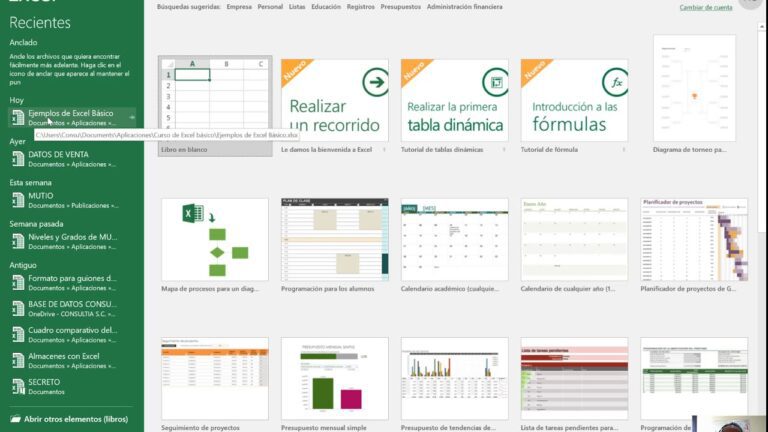
Descarga del visor de Excel
¿Quieres conocer las aplicaciones para abrir archivos de Excel? Este artículo le proporcionará toda la información necesaria. Excel es una herramienta fundamental para casi todos los ámbitos de la vida. Es utilizado por todos los que desean mantener sus datos de una manera organizada y de fácil acceso.
La aplicación ofrece muchas plantillas que uno puede seleccionar en función de sus necesidades y requisitos. Puedes compartir el archivo con otros y trabajar con diferentes personas en el mismo archivo y ver los cambios en tiempo real. También puedes subir imágenes y añadirlas a estos archivos para gestionar mejor tu tarea.
AndrOpen Office es un software de Open Office legítimo. Ofrece una tonelada de características. Es un sistema OpenOffice de puerto celular. Tiene un procesador de frases así como una función de presentación. La característica principal es la hoja de cálculo. La aplicación incluso le permite dibujar e incluso hacer cálculos en la página.
Teniendo en cuenta la funcionalidad de la hoja de cálculo. Es una gran aplicación celular y ofrece una competencia decente a favor de los jugadores más grandes en el espectáculo, incluso si no tiene todas las características de funcionalidad de los demás.
Excel en línea
Tener hojas de cálculo en dos ventanas diferentes facilita muchas tareas de Excel. Una de las posibles soluciones es ver los libros de trabajo uno al lado del otro, pero esto consume mucho espacio y no siempre es la mejor opción. Abrir un documento de Excel en una nueva instancia es algo más que la posibilidad de comparar o ver hojas una al lado de la otra. Es como tener varias aplicaciones diferentes funcionando al mismo tiempo: mientras Excel está ocupado recalculando uno de tus libros, tú puedes seguir trabajando en otro.
Excel 2010 y las versiones anteriores tenían la Interfaz de Documentos Múltiples (MDI). En este tipo de interfaz, varias ventanas secundarias residen bajo una única ventana principal, y sólo la ventana principal tiene una barra de herramientas o de menús. Por lo tanto, en estas versiones de Excel, todos los libros se abren en la misma ventana de la aplicación y comparten una interfaz de usuario de cinta común (barra de herramientas en Excel 2003 y anteriores).
Hay otras dos soluciones que funcionan para mucha gente. Una de ellas es seleccionar la opción “Ignorar otras aplicaciones que utilizan el intercambio dinámico de datos (DDE)” en las Opciones avanzadas de Excel. La otra implica cambios en el registro.
Reparar un archivo excel
Para leer los datos de la hoja de cálculo y luego convertirlos en un array de objetos JSON, pase una opción de esquema cuando llame a readXlsxFile(). En ese caso, en lugar de devolver un array de filas de celdas, devolverá un objeto de la forma { rows, errors } donde rows será un array de objetos JSON creados a partir de los datos de la hoja de cálculo según el esquema, y errors será un array de errores encontrados al convertir los datos de la hoja de cálculo en objetos JSON.
Cada propiedad de un objeto JSON debe ser descrita por una “entrada” en el esquema. La clave de la entrada debe ser el título de la columna en la hoja de cálculo. El valor de la entrada debe ser un objeto con propiedades:
Nota: Al convertir los valores de las celdas en propiedades de los objetos, por defecto, se saltan todos los valores nulos (se saltan todas las celdas vacías). Esto es para simplificar. Sin embargo, en algunos casos extremos, puede ser necesario mantener todos los valores nulos para todas las celdas vacías. Por ejemplo, ese es el caso cuando se actualizan los datos en una base de datos SQL desde una hoja de cálculo XLSX utilizando la biblioteca ORM Sequelize que requiere que una propiedad sea explícitamente nula para poder borrarla durante una operación UPDATE. Para mantener todos los valores nulos, pase la opción includeNullValues: true cuando llame a readXlsxFile().
Microsoft Excel
Para arreglar la corrupción del documento de Excel, o el problema de Excel mientras no se abre, puede utilizar la herramienta de reparación de MS Excel recomendada por los profesionales. Esta es la mejor herramienta para arreglar cualquier tipo de problemas, la corrupción, los errores en los libros de Excel, y fácilmente restaurar todos los archivos de Excel corruptos, incluyendo los gráficos, las propiedades de la hoja de cálculo comentarios de las células, y otros datos importantes.
Usted tiene que descargar esta aplicación, su tamaño de archivo de descarga es de 74 Megabytes. Visor de Excel también utiliza el mismo núcleo que es utilizado por la aplicación de Microsoft Excel. Esto asegura que la aplicación visor de Excel buena compatibilidad con cualquier versión de hojas de cálculo de Excel.
Los que todos tienen la versión anterior de MS Office o MS Excel ya instalado en su PC. Pueden utilizar el paquete de compatibilidad de Microsoft Office para añadir soporte adicional para el formato de archivo xlsx. Así que esa hoja de cálculo de formato xlsx (versión más reciente) puede ser fácilmente optimizado en la versión anterior de la aplicación de Excel.
Otra opción muy inteligente para abrir el archivo de Excel sin Excel está utilizando la herramienta de hoja de zoho libre. Zoho no te pide que hagas ninguna cuenta de usuario para trabajar con la hoja de cálculo de Excel si utilizas su “opción de visor de Excel en línea”. Pero si necesitas crear un nuevo archivo de Excel entonces necesitas registrarte primero.
Recupera tus datos perdidos: Aprende a abrir archivos no guardados en Excel
Si has perdido tu trabajo en Excel y no guardaste los cambios, no te preocupes. Existe una manera sencilla de abrir archivos no guardados en Excel. Simplemente sigue estos pasos: ve a la pestaña “Archivo” en la barra de herramientas, selecciona “Abrir” y luego haz clic en “Recuperar documentos no guardados”. Una vez que hayas encontrado el archivo que deseas recuperar, simplemente haz clic en él y Excel lo abrirá automáticamente. ¡No pierdas más tiempo y recupera tus datos perdidos con facilidad! Recuerda siempre guardar tus cambios regularmente para evitar este tipo de situaciones en el futuro.
Desbloquea tu potencial con solo abrir un archivo Excel
Abrir archivo de Excel es una tarea sencilla y rápida. Con solo unos clics, puedes acceder a toda la información almacenada en tus hojas de cálculo. Ya sea que necesites editar datos, realizar análisis o simplemente visualizar el contenido, Excel te ofrece una amplia gama de herramientas y funciones. No pierdas más tiempo, ¡abre tu archivo de Excel ahora mismo!
Libera tu potencial con la solución definitiva para abrir archivos Excel de manera fácil y rápida
Abrir archivos Excel es una tarea común en el mundo empresarial y académico. Con la ayuda de las etiquetas semánticas HTML, es posible organizar y presentar de manera clara y concisa la información contenida en estos archivos. Ya sea para realizar análisis de datos, crear informes o simplemente visualizar el contenido, abrir archivos Excel se ha convertido en una habilidad esencial en el entorno digital actual. Aprovecha las ventajas de las etiquetas HTML para maximizar la legibilidad y el impacto visual de tus documentos de Excel.
Desbloquea el potencial de Excel: Cómo abrir archivos con una hoja de cálculo
Si estás buscando cómo abrir archivos desde una hoja en Excel, estás en el lugar correcto. Abrir un archivo de Excel es muy sencillo y te brinda acceso a toda la información contenida en él. Solo tienes que seguir unos simples pasos para lograrlo. ¡No pierdas más tiempo y descubre cómo abrir archivos desde una hoja en Excel ahora!
Descubre el poder de abrir archivos de Excel con facilidad
Abrir archivo de excel
Aprenda cómo abrir archivos de Excel fácilmente con estos simples pasos. Excel es una herramienta poderosa para organizar y analizar datos. Para abrir un archivo de Excel, simplemente haga clic en el botón “Abrir” en la barra de herramientas y seleccione el archivo que desea abrir. También puede arrastrar y soltar el archivo en la ventana de Excel. Una vez abierto, puede editar, agregar fórmulas y realizar análisis en sus datos de manera eficiente. ¡Empiece a abrir archivos de Excel hoy mismo y aproveche al máximo esta increíble herramienta!