
Cómo compartir samsung notes
Qué pasa si por error borras tus notas y memos en Samsung Notes y quieres restaurar/recuperar las notas y memos borrados en tu Samsung Galaxy Smartphone. No entre en pánico, aquí aprenderá cómo restaurar las Notas borradas de Samsung en Samsung Galaxy con Android 12.
Mientras tanto, con la llegada de Android 10 ( Samsung One UI 2.0) a los dispositivos Samsung Galaxy, hay muchos cambios que no reconocíamos, y uno de ellos es la función “Papelera o Reciclaje”. Por ejemplo, Contactos de Samsung: se ha añadido una función de papelera para los contactos. Los contactos que elimines permanecerán en la papelera durante 15 días antes de ser eliminados para siempre. Mis Archivos – Creó una función de Papelera para que puedas restaurar los archivos si borras algo por error.
Sin embargo, la aplicación Galería – recibió una función de papelera en Android 9.0 Pie (One UI) y todavía está disponible en Android 12 (One UI 4.1). Así que sin, más preámbulos, vamos a sumergirnos en nuestro tema principal que es cómo restaurar notas borradas de Samsung en dispositivos Samsung Galaxy que ejecutan Android 10 o posterior.
Cómo recuperar los samsung notes bloqueados
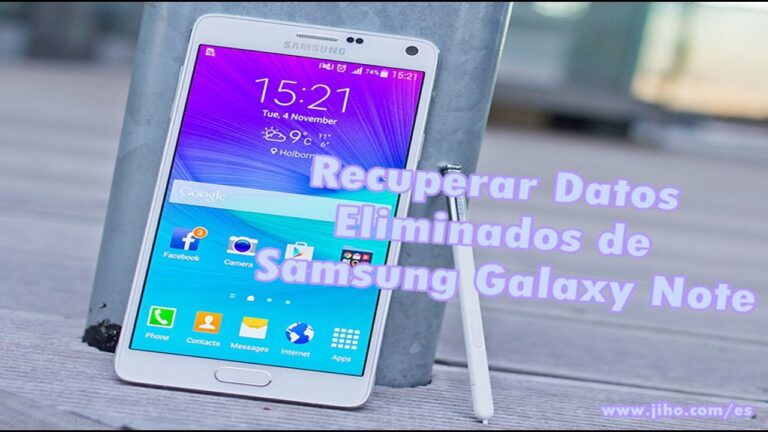
La pérdida de datos puede suceder a su teléfono Samsung Galaxy Note 8 en cualquier momento. Quieres recuperar más espacio de almacenamiento borrando algunos datos y limpiando la caché (estás harto de recibir el aviso de poco espacio todo el tiempo). Ya sea que haya eliminado los datos por error o que el sistema los haya borrado, hay algunas maneras de recuperar los archivos de datos en el Samsung Galaxy Note 8 (SM-N950U, SM-N950F, etc).
Para maximizar la posibilidad de recuperación de datos en el Galaxy Note 8, debe reducir las actividades en el dispositivo. Cualquier uso adicional del dispositivo creará nuevos datos que van a sobrescribir lo que intentas recuperar. Incluso si sólo navega por la red en línea, producirá nuevos datos a través de la caché.
Con Samsung Cloud, puedes hacer una copia de seguridad de tus datos del Galaxy Note 8, como contactos, fotos, textos, notas, recordatorios y aplicaciones, en un medio de almacenamiento externo a través de Smart Switch y restaurar desde él. Si hiciste la copia de seguridad antes de perder los archivos de datos, puedes restaurarlos sin problemas.
Aunque Smart Switch hace un gran trabajo de restauración de los datos de la copia de seguridad en tu dispositivo Galaxy Note 8, se vuelve un poco más complicado cuando no tienes un archivo de copia de seguridad preparado. Pero eso no significa que no tengas suerte. Android Data Recovery hace posible recuperar los archivos de datos perdidos en el teléfono Galaxy Note 8.
Recuperar notas de Samsung en el PC
Actualizado por Lisa Ou / Dec 24, 2020 09:30 Actualizado por/ Dec 24, 2020 09:30 ¿Qué hacer si las notas de Samsung desaparecieron? ¿Es posible dirigirse a la ubicación del archivo de notas de Samsung para tener un control? Bueno, probablemente no se le permite hacer entonces. Los archivos de notas de Samsung se almacenan en una libreta con codificación sólo para la raíz. en realidad, no se puede encontrar donde las notas de Samsung se almacenan a menos que la raíz de su teléfono.
Si ha sincronizado las notas con la nube de Samsung por delante, entonces usted puede recuperar editar los archivos de S Note con éxito. El informe de Samsung disponible y la contraseña se requiere. ahora, vamos ‘ s recuperar borrado o perdido notas de Samsung aquí .
Bueno, usted puede notar la importancia de crear una copia de seguridad de su auricular Samsung. La sala de copia de seguridad de Samsung tradicional es elegir Ajustes > Nube y cuentas > Copia de seguridad y restauración > Datos de copia de seguridad > elegir tipos de datos > Copia de seguridad. Para acompañar y restaurar de forma flexible y selectiva los datos de Samsung, puedes echar un vistazo a FoneLab para Android. Es el software de copia de seguridad y restauración de datos de Android altamente recomendado para todos los dispositivos de Samsung.
Notas de Samsung borradas tras la actualización
Utilizo mucho las Notas de mi iPhone, para todo, desde ideas para artículos, pasando por libros y películas recomendados, hasta listas de la compra. Algunas de ellas, como las ideas de historias y las notas de artículos, pueden permanecer durante un tiempo; otras, como las listas de la compra, pueden borrarse rápidamente. Pero de vez en cuando puede que borres las cosas importantes de tu iPhone por accidente. Por suerte, si la nota se borró en los últimos 30 días, aún puedes recuperarla desde una carpeta de tu teléfono. Y si ha pasado incluso más tiempo que eso, todavía hay una manera de recuperarla.Echa un vistazo a los productos mencionados en este artículo:iPhone XS (desde 729 € en Apple)Cómo recuperar notas borradas en un iPhone
Cómo recuperar una nota de la carpeta “Eliminados recientemente” de la app NotasSi han pasado menos de 30 días desde que borraste la nota, debería seguir estando en tu carpeta “Eliminados recientemente”.1. Abre la app Notas.2. Pulsa la flecha de la izquierda (hacia atrás) en la esquina superior izquierda, hasta llegar al menú Carpetas.3 Pulse sobre “Borrados recientemente”.4. Pulse sobre “Editar” en la esquina superior derecha.5. Deberían aparecer puntos a la izquierda de todos los elementos en “Borrados recientemente”.6. Pulse el punto junto a la Nota que desea recuperar.7. Pulse sobre “Mover a…” en la esquina inferior izquierda.8. Pulse sobre “Notas” para devolverla a la lista con el resto de sus Notas.
Rescata tus notas perdidas en Samsung Notes: ¡Recupera tu información con facilidad!
¿Has perdido tus notas importantes en Samsung Notes y no sabes cómo recuperarlas? No te preocupes, estás en el lugar correcto. Con nuestros sencillos pasos, podrás recuperar fácilmente tus archivos de Samsung Notes y tener acceso nuevamente a toda la información que necesitas. Sigue leyendo para descubrir cómo recuperar tus notas de Samsung Notes y recuperar la tranquilidad.
Recupera tus notas perdidas con Samsung Notes: la solución definitiva
Si has perdido archivos importantes en Samsung Notes, no te preocupes, ¡tenemos la solución! Con nuestra guía paso a paso, podrás recuperar fácilmente tus archivos de Samsung Notes en pocos minutos. Utilizando las etiquetas HTML semánticas, te brindamos una forma clara y concisa de seguir el proceso de recuperación sin complicaciones. No pierdas más tiempo, recupera ahora tus preciosos archivos con Samsung Notes.
Recupera tus valiosas notas: Guía rápida para recuperar tus notas perdidas en Samsung Notes
Si has perdido tus notas en Samsung Notes, no te preocupes, hay una forma sencilla de recuperarlas. Usando la aplicación Samsung Cloud, podrás acceder a una copia de seguridad de tus archivos. Simplemente abre la aplicación, ve a la sección de “Ajustes” y selecciona “Restaurar notas”. ¡Recupera tus valiosos archivos de Samsung Notes en pocos pasos!
Recupera tus notas perdidas en Samsung Notes: ¡Recupera tu información valiosa fácilmente!
Si has perdido tus notas en Samsung Notes, no te preocupes, hay formas sencillas de recuperarlas. Primero, asegúrate de haber iniciado sesión en tu cuenta de Samsung en la aplicación. Luego, ve a la sección de “Notas eliminadas” dentro de la aplicación y busca las notas que deseas recuperar. También puedes intentar restaurar una copia de seguridad previa desde la configuración de la aplicación. Si ninguna de estas opciones funciona, considera utilizar software de recuperación de datos especializado. Con estos pasos, podrás recuperar tus valiosos archivos de Samsung Notes de manera rápida y eficiente.
Rescata tus ideas perdidas: Cómo recuperar notas borradas de Samsung Notes
Recuperar archivos de Samsung Notes
¿Has borrado accidentalmente tus notas importantes en Samsung Notes y no sabes cómo recuperarlas? No te preocupes, estás en el lugar correcto. Con nuestros sencillos pasos, podrás recuperar fácilmente las notas borradas de Samsung Notes. Solo necesitas seguir nuestras instrucciones y en poco tiempo tendrás tus valiosos archivos de nuevo en tus manos. ¡No pierdas más tiempo, recupera tus notas ahora!