
Omitir más mensajes sobre la recuperación de huérfanos
La función de recuperación de archivos se aplica para recuperar archivos borrados, perdidos o formateados de varios dispositivos de almacenamiento, como el disco duro, el disco duro externo, la unidad flash USB, el disco virtual, la tarjeta de memoria, el RAID, etc. También puede utilizarse para recuperar datos perdidos de particiones RAW. Si quieres recuperar particiones perdidas, entonces consulta la sección de Recuperación de Particiones.
La opción “Recover Deleted Files” (Recuperar archivos eliminados) se utiliza para buscar sólo los archivos eliminados, y “Complete Recovery” (Recuperación completa) se debe elegir si desea recuperar los archivos que se pierden debido a otras causas, como el formateo, la unidad RAW, el espacio de disco no asignado.
Se recomienda seleccionar “Buscar tipos de archivos conocidos” cuando hay una operación de escritura o el sistema de archivos está muy dañado. Esta opción escaneará el área seleccionada en profundidad para encontrar los archivos más valiosos. Los archivos encontrados de esta manera aparecerán en la lista de “Tipos recuperados” en el resultado del escaneo. A veces, la opción “Recuperar archivos eliminados” no puede encontrar los archivos que fueron eliminados incluso hace un momento. Esto se debe a que la información vital de los archivos eliminados se ha dañado. Por ejemplo, algunas fotos se eliminan por error, puede abrir el directorio para ver los archivos a la vez. El sistema operativo genera archivos temporales y cachés incluso al ver las miniaturas. Tales acciones son más que suficientes para destruir la información vital de la recuperación de archivos borrados. Hay muchas operaciones inadvertidas similares. En este caso, se debe llevar a cabo la “Búsqueda de tipos de archivos conocidos”, ya que puede buscar archivos perdidos sin depender de los registros de archivos. Aunque los archivos encontrados por este método no conservan los nombres originales, puede previsualizarlos para comprobar si son archivos deseados.
La recuperación de un archivo huérfano lleva mucho tiempo
¿Has borrado un archivo accidentalmente de tu ordenador y ahora estás experimentando un problema al reiniciarlo? ¿Está recibiendo un mensaje de error para recuperar el archivo huérfano? Es posible que se pregunte qué es este archivo huérfano. Este artículo le guiará sobre el archivo huérfano y diferentes maneras de recuperarlo.
A veces, mientras que la limpieza de los archivos del sistema, que terminan eliminando algunos archivos importantes. Estos archivos pueden ser necesarios para iniciar una aplicación en su sistema. Por lo tanto, cuando se intenta reiniciar el ordenador o la aplicación, no se inicia. Es debido a la ausencia de estos archivos. Ahora, el sistema viene con el largo proceso de recuperación de archivos huérfanos.
Cuando el archivo principal se elimina en lugar de desinstalar, un archivo huérfano se crea automáticamente en el sistema. Se trata de archivos con extensión .dll. La eliminación manual o la desinstalación incompleta es la causa común de la creación del archivo huérfano.
Puede eliminar el archivo huérfano si no lo necesita ningún otro programa instalado en su sistema. Pero a veces estos archivos son necesarios para otra aplicación en su sistema. Como los archivos .dll requeridos no están presentes, entonces el programa no funciona o no se ejecuta a menos que el archivo huérfano sea restaurado. Esto hace que sea necesario dejar los archivos huérfanos en el sistema. Además, estos archivos .dll son de pequeño tamaño y no ocupan mucho espacio en su ordenador.
Recuperar archivo huérfano windows 7
Utilice esta ficha para configurar el procesamiento de archivos huérfanos para el conjunto de replicación/política de replicación.Tenga en cuenta que es posible que no estén disponibles todas las opciones descritas en esta ayuda y que sólo las opciones mostradas en el cuadro de diálogo son aplicables al agente para el que se está mostrando la información.Los archivos que se han copiado manualmente (no se han replicado) en el directorio de destino son archivos huérfanos.Registrar los nombres de los archivos huérfanosSeleccione esta opción para crear un registro de todos los archivos huérfanos encontrados en el equipo de destino.Eliminar automáticamente los archivos huérfanosSeleccione esta opción para eliminar automáticamente todos los archivos huérfanos encontrados en el equipo de destino.
Chkdsk atascado en la recuperación de un archivo huérfano
Ayer, cuando estaba trabajando en mi ordenador y de repente aparece una pantalla azul. Intenté por todos los medios reiniciar pero fue en vano. Después de eso, el ordenador pasó por un procedimiento de recuperación de archivos huérfanos. El proceso fue largo y descubrí que algunos programas no pueden ejecutarse correctamente. ¿Qué puedo hacer ahora? Gracias de antemano.
Básicamente, los archivos huérfanos se crean después de separar o desinstalar programas. En general, son pequeños trozos de datos que permanecen innecesarios por sí mismos. Sin embargo, varios programas principales no pueden funcionar como de costumbre si esos archivos huérfanos faltan. Y es por eso que el ordenador necesita recuperar el archivo huérfano durante el arranque.
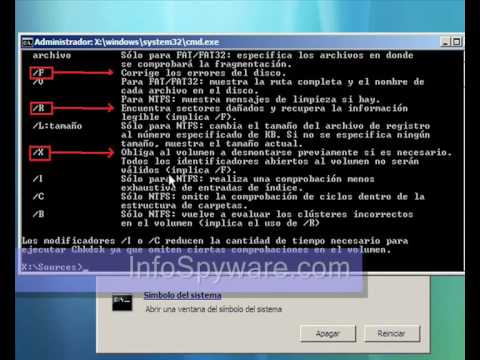
Cuando se producen algunos errores en la unidad al instante, Windows comprueba el disco con la ayuda del Símbolo del sistema automáticamente para reparar el disco o cualquier error del sistema de archivos. En el momento de arrancar el sistema, Windows fácilmente llevar a cabo la CHKDSK para recuperar los archivos huérfanos. Pero si no logra recuperar los archivos huérfanos, se enfrentará a la situación que comentamos al principio. Para sacar a tu PC de la dificultad, necesitas un software de recuperación que pueda servirte mejor.