
Recuperar archivos borrados windows 11
Ahora que vivimos en un mundo mayoritariamente digital, es mucho más fácil que antes borrar accidentalmente esa preciosa foto familiar o ese importante extracto bancario. Un deslizamiento del dedo y carpetas enteras de archivos pueden desaparecer en el éter digital.
Si sufres un percance de este tipo, no te asustes. Si mantienes la calma y actúas con rapidez, podrás recuperar tus archivos. De hecho, puedes explorar unos cuantos métodos diferentes en tu búsqueda para restaurar tus datos. Desde herramientas integradas en tu sistema operativo hasta aplicaciones de terceros que puedes descargar gratuitamente, aquí tienes cómo rescatar esos archivos.
Hoy en día, no tienes excusa para no hacer una copia de seguridad de todo lo que hay en tu ordenador y teléfono. Las aplicaciones de copia de seguridad y almacenamiento en la nube disponibles son tan completas y fáciles de usar que apenas tienes que hacer nada para actualizar las copias de seguridad de tus datos. Además, las copias de seguridad son tu mejor protección contra cualquier borrado accidental de archivos, por no hablar de otros posibles problemas como el ransomware.
Todos estos servicios sincronizan tus archivos entre ordenadores y la nube. Así, cuando un archivo desaparece de un lugar, puedes restaurarlo desde otro. Por ejemplo, en la interfaz web de Dropbox, sólo tienes que hacer clic en el enlace Archivos eliminados y luego restaurar el archivo o la carpeta que quieras recuperar. Para una mayor protección contra la pérdida de datos, considera un servicio como Crashplan o Backblaze.
Recuperar archivos borrados permanentemente
Si alguna vez has borrado accidentalmente un archivo o has eliminado el contenido de un archivo, sabes que puede ser increíblemente frustrante, y es aún más frustrante cuando se trata de algo en lo que has estado trabajando durante días, semanas o incluso meses. Afortunadamente, borrar un archivo puede no ser el fin del mundo. De hecho, en muchos casos el archivo se esconde en la papelera de reciclaje y se puede recuperar fácilmente.
Si alguna vez has borrado accidentalmente un archivo o has eliminado el contenido de un archivo, sabes que puede ser increíblemente frustrante, y es aún más frustrante cuando se trata de algo en lo que has estado trabajando durante días, semanas o incluso meses. Afortunadamente, borrar un archivo puede no ser el fin del mundo. De hecho, en muchos casos el archivo se esconde en la papelera de reciclaje y se puede recuperar fácilmente.
Sólo tienes que hacer doble clic en la papelera de reciclaje o en el cubo de basura y podrás ver todo lo que hay dentro. ¿Has encontrado lo que creías haber borrado? Simplemente arrástrelo de nuevo a su escritorio y estará listo. Si no está en la papelera, hay otras cosas que puedes intentar para recuperar un archivo borrado.
Recuperar archivos borrados de la papelera de reciclaje
Mientras hayas comprometido tu trabajo en Git, perder un archivo debería ser bastante raro. Salvo que borres todo el directorio del repositorio (y no tengas un remoto), pocas operaciones resultarán en un estado en el que no puedas recuperar un archivo.
¿Hiciste un commit borrando un archivo, pero luego te diste cuenta de que querías mantener el archivo después de todo? Haga un reinicio para volver al estado anterior a su confirmación (tenga cuidado: la opción “–hard” significa que el comando descartará los cambios en los archivos rastreados después de la confirmación especificada – también puede omitir esta opción, en cuyo caso la eliminación del archivo se mostrará como un cambio no escalonado junto con cualquier otro cambio que haya hecho en su árbol de trabajo. El archivo puede entonces ser restaurado como en el escenario anterior):
Si borraste un archivo, lo confirmaste, y luego continuaste trabajando e hiciste más confirmaciones, sólo para descubrir que borrar el archivo fue un error, ¡Git todavía te tiene cubierto! Para encontrar la confirmación correcta, primero comprueba el historial del archivo eliminado:
Si ya has empujado tu confirmación o confirmaciones a un remoto, reiniciar y empujar de nuevo causará problemas, ya que la historia del repositorio local ha sido esencialmente reescrita. En este caso, probablemente sea mejor registrar un nuevo commit que deshaga el trabajo del que borró el fichero. Para hacer esto, ejecute
Restaurar la carpeta eliminada
Los archivos borrados accidentalmente del disco duro del ordenador, todos los archivos perdidos irán a la carpeta de la papelera de reciclaje, para este caso, puede utilizar la opción “Deshacer el borrado” o Ctrl + Z para recuperar todos los archivos perdidos. Otro caso es que después de eliminar los archivos y vaciar la carpeta de la papelera de reciclaje, los archivos se eliminan permanentemente del disco duro del ordenador, para este escenario de pérdida de datos, ¿cómo deshacer los archivos eliminados en el ordenador de Windows?
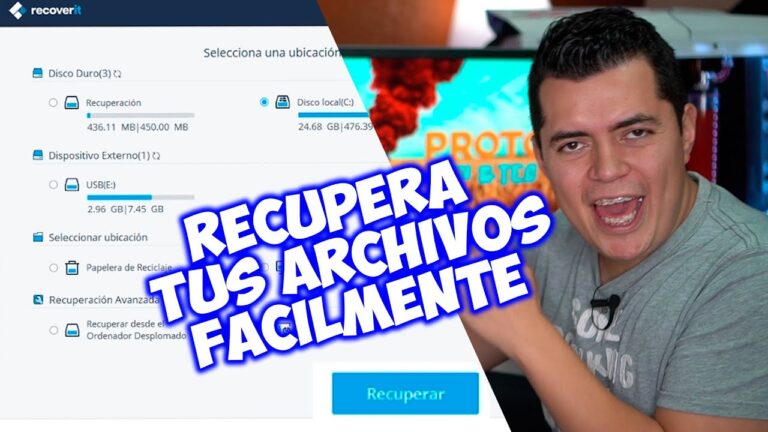
No se preocupe. Usted puede seguir las siguientes soluciones para recuperar todos los archivos perdidos, deshacer los archivos eliminados en el ordenador de Windows, restaurar los archivos eliminados de la carpeta de la papelera de reciclaje, recuperar los archivos eliminados permanentemente de la papelera de reciclaje con el software Recoverit Data Recovery.
Mucha gente no entiende la importancia de este simple comando “Ctrl+Z” que puede deshacer cualquier archivo eliminado al instante. Si elimina accidentalmente un archivo o carpeta en el disco duro del ordenador, puede recuperar los archivos haciendo clic en “Ctrl+Z”. O puede hacer clic con el botón derecho del ratón en la ubicación que hará aparecer una opción de lista y hacer clic en “Deshacer la eliminación” para recuperar sus archivos.