
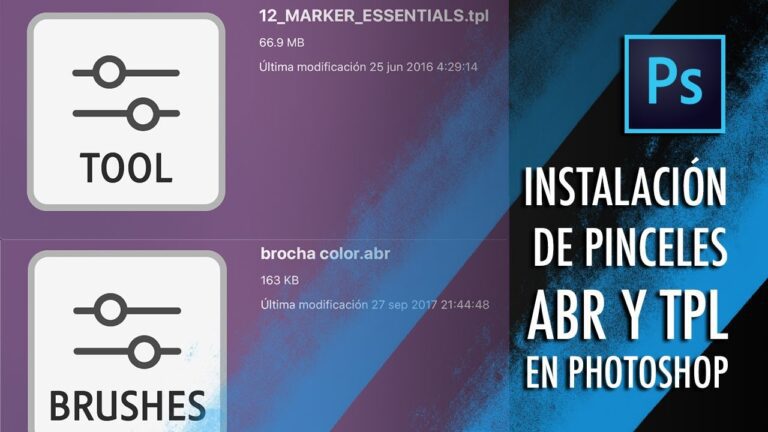
Archivo Abr procrear
La extensión de nombre de archivo .abr representa el tipo y formato de archivo Adobe Photoshop Brush (ABR) en referencia a Adobe Photoshop, un editor comercial de imágenes de mapa de bits de alta gama y un entorno de creación de artistas digitales de Adobe Systems.
En Adobe Photoshop, un pincel es la herramienta artística más versátil que permite pintar, retocar y realizar toda una serie de otras acciones. Las formas de los pinceles y sus ajustes se guardan en archivos de pinceles (.abr), para los que se utiliza el formato binario propietario de Adobe.
En una máquina con Microsoft Windows, los pinceles ABR por defecto se almacenan en el directorio “Archivos de Programa\Adobe\Adobe Photoshop\Presets\Brushes”, mientras que los pinceles del usuario se guardan normalmente en la carpeta “%UserProfile%\AppData\Roaming\Adobe Photoshop\Preset\Brushes”.
Los pinceles pueden ser cargados, guardados y organizados a través de las acciones del menú incorporado de Photoshop. Fuera de Adobe Photoshop y Photoshop Elements, los archivos de pinceles (.abr) pueden utilizarse directamente con otras aplicaciones de manipulación de imágenes (como GIMP) o convertirse en mapas de bits para importarlos a otros editores, utilizando una serie de utilidades de conversión/visualización de ABR.
Archivos abr gratuitos
Cada pincel se define por separado. Un solo archivo ABR puede contener varios estilos de pincel. Los pinceles se pueden seleccionar y utilizar con Photoshop desde el menú “Paleta de pinceles”, o haciendo doble clic en el archivo ABR. El pincel seleccionado puede personalizarse ajustando sus parámetros, por ejemplo:
Los usuarios pueden crear sus propios pinceles o editar los existentes utilizando una herramienta de software específica. Por ejemplo, se puede generar un pincel utilizando un smartphone. Los pinceles se pueden ver utilizando una herramienta gratuita de visualización de pinceles si el usuario no tiene acceso a Adobe Photoshop.
En la siguiente lista se enumeran los programas compatibles con los archivos ABR, divididos en 2 categorías según el sistema operativo en el que estén disponibles. Los archivos con extensión ABR, al igual que cualquier otro formato de archivo, pueden encontrarse en cualquier sistema operativo. Los archivos en cuestión pueden ser transferidos a otros dispositivos, ya sean móviles o fijos, sin embargo, no todos los sistemas pueden ser capaces de manejar adecuadamente este tipo de archivos.
Las causas de los problemas para abrir archivos ABR en un sistema determinado pueden ser varias. Lo bueno es que los problemas más frecuentes relacionados con los archivos de Adobe Photoshop Brushes Format no son complejos. En la mayoría de los casos se pueden solucionar de forma rápida y eficaz sin la ayuda de un especialista. La siguiente es una lista de directrices que le ayudarán a identificar y resolver los problemas relacionados con los archivos.
Visor de Abr
¿Tienes dificultades para abrir un archivo que termina en .ABR? Este tipo de archivos sólo pueden ser ejecutados por determinados programas. Si no puedes abrir el archivo .ABR, puede deberse a los siguientes motivos: o bien no tienes un programa adecuado para abrirlo, o bien tu asociación de archivos está dañada. Para más información sobre esta extensión, por favor, lea el artículo más abajo. Para solucionar el problema, utilice una herramienta especial de reparación de asociaciones de archivos (recomendada): descárguela aquí o haga clic en el botón verde Fix .ABR Errors situado en el bloque de la derecha. También puedes llamar al servicio de asistencia a través del número de teléfono que aparece en esta página para obtener ayuda de los expertos.
Ejecute el archivo .ABR haciendo doble clic sobre él. Si ya has instalado el software para abrirlo y las asociaciones de archivos están configuradas correctamente, el archivo .ABR se abrirá. Si Windows sigue preguntando qué programa se debe utilizar para abrir el archivo, lo más probable es que el problema se deba a asociaciones de archivos rotas.
Descarga de archivos Abr
A través de LifeSavvy Media FROM LIFESAVVYGozney Roccbox Pizza Oven Review: Calidad de restaurante en un paquete portátilExamen de la alfombrilla de cuero de Harber London: Más que elegante FROM REVIEW GEEKRevisión de JBL Live Pro 2 TWS: Todo sobre los gravesResumen del televisor Quantum X de la serie P de Vizio: Este televisor es el cielo
Si te aburres de los pinceles preestablecidos que se incluyen en Adobe Photoshop, no te preocupes: puedes instalar los tuyos propios. Adobe te permite instalar nuevos pinceles con formas, patrones, contornos y mucho más. A continuación te explicamos cómo hacerlo.
Para empezar, tendrás que descargar primero un conjunto adecuado de pinceles de terceros para Photoshop. Estos vienen en el formato de archivo ABR y se pueden encontrar a la venta, o de forma gratuita en línea, en fuentes como Brusheezy.
La forma de instalar los pinceles de terceros variará en función de tu versión de Photoshop. Si utilizas Photoshop a partir de Photoshop 2020, podrás instalar nuevos pinceles utilizando el panel del menú Pinceles, pero es posible que tengas que mostrar el panel primero.
La instalación de pinceles de Photoshop de terceros es sólo una forma de ampliar la funcionalidad de este software de edición fotográfica. Puedes ir más allá instalando plug-ins y extensiones de Photoshop para añadir nuevas funciones y ajustes.
Desata el poder de tu creatividad con Archivo ABR: La fuente definitiva para diseños impactantes
En este artículo te mostraremos cómo abrir archivos ABR en unos simples pasos. Los archivos ABR son formatos de archivo utilizados en Adobe Photoshop para almacenar pinceles personalizados. Para abrir un archivo ABR, simplemente abre Adobe Photoshop y selecciona la opción “Cargar pinceles” en el menú desplegable. Luego, busca el archivo ABR que deseas abrir y haz clic en “Abrir”. ¡Así de fácil es abrir archivos ABR en Adobe Photoshop!
Transforma tu creatividad con Archivo TPL Photoshop: Potencia tus diseños con una herramienta esencial
Con la ayuda de Photoshop, puedes abrir archivos ABR fácilmente. Los archivos ABR son archivos de pinceles preestablecidos que contienen una variedad de formas y estilos para dar vida a tus diseños. Para abrir estos archivos en Photoshop, simplemente sigue estos pasos: selecciona “Cargar pinceles” en el menú desplegable “Pinceles” y busca el archivo ABR que deseas abrir. Con tan solo unos clics, podrás acceder a una amplia gama de pinceles creativos y mejorar tus proyectos visuales. ¡Explora todo el potencial que los archivos ABR tienen para ofrecerte en Photoshop y lleva tus diseños al siguiente nivel!
Potencia tu creatividad con el archivo ABRE Photoshop
En este artículo, te enseñaremos cómo abrir archivos ABR en Photoshop de forma rápida y sencilla. Los archivos ABR son paquetes de pinceles personalizados que puedes utilizar para añadir efectos y texturas a tus diseños. Para abrir un archivo ABR, simplemente abre Photoshop y selecciona la opción “Cargar pinceles” en el menú desplegable “Pinceles”. A continuación, busca el archivo ABR en tu ordenador y haz clic en “Aceptar” para importarlo. ¡Así de fácil! Ahora podrás aprovechar al máximo tus archivos ABR y darle un toque especial a tus creaciones.