
Ubicación del autoguardado de Openoffice
3) Inserte el archivo. Abra un archivo en blanco en OpenOffice. Vaya al menú “Insertar -> Archivo” e inserte su archivo corrupto. (En el caso de los documentos de hoja de cálculo, Calc u ODS, utilice en su lugar la opción de menú “Insertar -> Hoja desde archivo”).
5) Renombrar como archivo ZIP. Cambie la extensión de su documento de OpenOffice.org de la que sea (como ODT, ODS, ODP, ODG, ODB, ODF) a una extensión ZIP. A continuación, abre el archivo con Microsoft Windows o WinZip. Si tienes suerte, verás un montón de archivos contenidos en este archivo Zip recién creado. Uno de ellos se llama “content.xml”. Abra este archivo con cualquier editor de texto, y podrá encontrar el texto de su documento. Tendrá un montón de declaraciones de formato que tendrás que eliminar, pero el texto real debería estar allí también. Alternativamente, puede intentar eliminar el documento “styles.xml”, renombrar el archivo de nuevo con una extensión de OpenOffice.org, e intentar abrir el archivo de forma normal. A veces, eliminar el styles.xml del documento funciona.
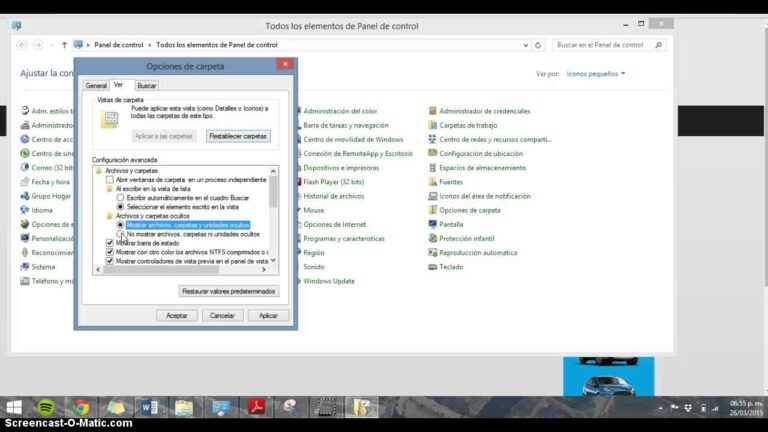
Probablemente será un lugar bastante desordenado, y muchas de las carpetas y archivos tienen nombres sin sentido, pero ordene los resultados por la columna “Fecha de modificación” y mire los resultados. Busca los archivos y carpetas que fueron modificados por última vez en la fecha y hora en que tuviste un archivo de trabajo. Para cada archivo (busca también en las subcarpetas), realiza los pasos de la opción 4, arriba: Cambia el nombre del archivo por una extensión ZIP e intenta abrir el “content.xml” resultante.
Autoguardado de la oficina abierta
He perdido 4 horas de trabajo minucioso. Mi ordenador se ha estropeado. Cuando volví a abrir el archivo había tantas otras cosas en marcha que creo que deseché sin querer una versión recuperada del archivo. No lo sé con certeza. ¿Hay alguna forma de repetir el proceso de recuperación?
Bueno, si descartaste la versión restaurada, eso significa que openoffice borró el archivo temporal en esas rutas que te dijo DataPimp. Si OpenOffice se bloquea y vuelve a ponerse en marcha, buscará en estos lugares los documentos del trabajo y le pedirá que los restaure, copiando de nuevo la información editada en la memoria RAM y/o en el archivo original.
Su única posibilidad real será utilizar algún tipo de restauración/borrado de archivos, que recupere archivos de sistemas de archivos fat y ntfs. Todo lo que hagas en el sistema que utilice espacio en el disco duro podría sobrescribir el espacio liberado donde se encuentra tu archivo a recuperar. Así que es mejor buscar una herramienta que no necesite ser instalada y que se ejecute directamente desde la memoria USB, descargarla en otro ordenador ya que la descarga utiliza espacio temporal en el sistema de archivos… pero ya sabes…
Recuperación de archivos no guardados de Open Office
Scalpel es una herramienta muy útil para recuperar archivos .odt de Libre Office borrados accidentalmente. Aunque también se puede utilizar para recuperar otros archivos, pero este tutorial se limita a recuperar archivos .odt.
2. Por defecto, scalpel no permite recuperar archivos con extensión .odt, por lo que hay que modificar un poco el archivo de configuración de scalpel para conseguirlo. Agregue estas líneas al final del archivo de configuración de scalpel ubicado en /etc/scalpel/scalpel.conf.
Descomente los tipos de archivos que desea recuperar eliminando # delante de ellos. En este caso, es odt. Todos los demás deben ser comentados poniendo # delante de ellos, ya que esto reducirá el tiempo y ahorrará espacio en el disco para ser borrado por cosas no deseadas. Lea las instrucciones dadas en el archivo de configuración para obtener más ayuda.
4. 4. Cree una carpeta en la que se coloquen los archivos recuperados. La carpeta debe estar en alguna otra partición y esa partición debe tener abundante espacio libre. Para este tutorial, estoy creando la carpeta scalpel-recovered-files en la partición /dev/sda8. También hay que encontrar el punto de montaje para esa partición que se utilizará en el siguiente paso. Mi punto de montaje es /media/sda8.
Reparación de documentos de Open Office
En este entorno tecnológico tan desarrollado, todos los usuarios de ordenadores conocen una amplia gama de aplicaciones desarrolladas por diversas organizaciones. De vez en cuando el usuario de Windows necesita realizar algunas tareas en un nuevo software disponible en Internet. OpenOffice es también uno de esos programas desarrollados por Microsoft para los usuarios de Windows. Esta suite de código abierto contiene diferentes herramientas como Writer (procesador de textos), Impress (presentación), Calc (hoja de cálculo), Draw (gráficos), Math (editor de ecuaciones) y Base (base de datos).
Independientemente de la creatividad, los documentos de OpenOffice pueden borrarse o perderse en varias ocasiones. Por ejemplo, en el sistema Windows, usted ha eliminado los archivos innecesarios de OpenOffice arrastrándolos a la papelera de reciclaje de Windows y vaciando esa carpeta. Más tarde, se dio cuenta de que incluso ha eliminado valiosos documentos de OpenOffice junto con los archivos no deseados. Sin embargo, ¡no se moleste! Para las soluciones pertinentes, lea el artículo completo.