
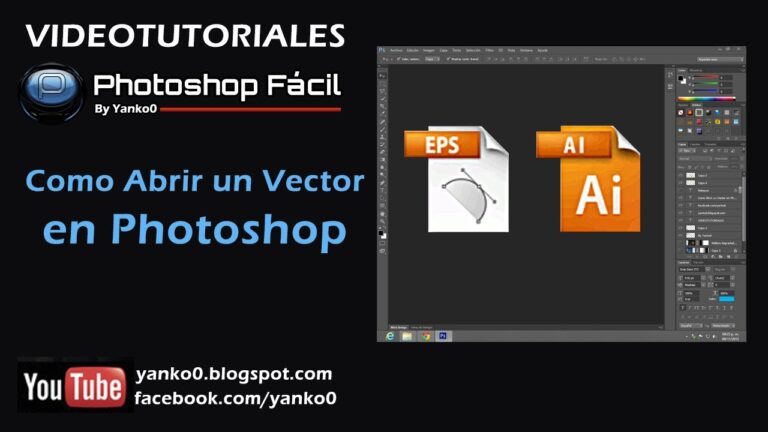
Cómo abrir un archivo eps en photoshop sin rasterizarlo
Hoy vamos a ver cómo abrir y utilizar vectores, como los disponibles en SignSilo, en Photoshop, pero antes, ¿por qué no echas un vistazo a esta lista de alternativas a Illustrator, programas artesanales diseñados para editar gráficos vectoriales?
Antes de embarcarnos en este viaje de aprendizaje, permítanme primero dar una visión general de lo que es Photoshop, para las personas que no lo conocen. Más adelante aprenderemos cómo abrir un archivo vectorial en Photoshop y también exploraremos algunas de las mejores prácticas para utilizar vectores en Photoshop. Si estás bien familiarizado con Photoshop puedes pasar a la siguiente sección sobre ‘Cómo abrir vectores en Photoshop’.
VIDEO DE AYUDA: Photoshop: Vectores y formas para principiantesAprenda en un sencillo curso de vídeo en línea cómo abrir y utilizar archivos vectoriales en Photoshop. Regístrate en su prueba gratuita de 30 días y cancela cuando quieras.VER AHORA
Photoshop es una aplicación de edición de mapas de bits que se utiliza idealmente para editar la fotografía y manipular imágenes. También se utiliza ampliamente para crear obras de arte digitales, pero la salida es siempre en un formato Raster. Esto nos lleva a otra cuestión relacionada con los formatos de imagen. Así que vamos a hablar de los formatos de imagen para entender mejor el tema.
Abrir el archivo de illustrator en photoshop
Un archivo con la extensión EPS es un archivo PostScript encapsulado. Suelen ser utilizados por las aplicaciones de dibujo para describir cómo producir imágenes, dibujos o diseños. Pueden contener texto y gráficos para describir cómo se dibuja la imagen vectorial, pero también suelen incluir una imagen de vista previa de mapa de bits “encapsulada” en su interior.
Abra o edite los archivos EPS con aplicaciones de edición de imágenes basadas en vectores. Otros programas probablemente rasterizan, o aplanan el archivo al abrirlo, lo que hace que cualquier información vectorial no sea editable. Sin embargo, como todas las imágenes, los archivos EPS siempre se pueden recortar, girar y cambiar de tamaño.
EPS Viewer, Adobe Reader e IrfanView ofrecen herramientas rápidas y eficaces para abrir y cambiar el tamaño de los archivos EPS en un PC con Windows. También puedes ver archivos EPS en Windows, Linux o macOS si los abres en OpenOffice Draw, LibreOffice Draw, GIMP, XnView MP, Okular o Scribus.
Una forma fácil de convertirlos es utilizar Zamzar. Es un convertidor de archivos gratuito que se ejecuta en tu navegador para convertir EPS a JPG, PNG, PDF, SVG y varios otros formatos. FileZigZag es similar, y puede guardarlo en tipos de archivos de documentos como PPT, HTML, ODG, etc.
Eps vector photoshop
Un archivo EPS es un gráfico vectorial guardado en el formato PostScript encapsulado (EPS). Contiene datos de imagen con formato PostScript, que es ideal para escalar imágenes de alta resolución, y puede incluir datos de imagen de mapa de bits y texto. Los archivos EPS también almacenan una imagen de mapa de bits incrustada de baja resolución para previsualizar el gráfico.
Adobe desarrolló el formato EPS a finales de los años 80 para convertirlo en un estándar para el intercambio de imágenes entre diferentes plataformas y dispositivos. Aunque varias aplicaciones y usuarios adoptaron el formato, otros formatos de imagen, como .JPEG y .PNG, le hicieron sombra.
Aunque el uso de EPS nunca llegó a ser tan amplio como pretendía Adobe, los profesionales gráficos suelen guardar sus obras de arte, como iconos y dibujos, en este formato. Además, los diseñadores gráficos suelen utilizar EPS para trabajos de impresión de gran tamaño, como carteles, pancartas y anuncios en vallas publicitarias, debido a su escalabilidad.
La mayoría de los diseñadores gráficos utilizan editores profesionales de imágenes vectoriales, como Adobe Illustrator o Serif Affinity Designer, para guardar las ilustraciones como archivos EPS. Por ejemplo, para crear un archivo EPS con Illustrator, seleccione Archivo → Guardar como… y elija el formato EPS en el menú desplegable de formatos.
Abrir eps en illustrator
Normalmente cuando arrastro cualquier archivo EPS (en este caso hablo de mis logos), me pregunta qué tamaño y qué DPI quiero que tenga, luego abre el archivo sin fondo ya que el archivo no lo tiene. Ahora simplemente se abre sin preguntarme el tamaño que quiero que tenga, también pone un fondo blanco, además los logos se ven como una mierda. ¿Qué ha pasado? ¿Cómo puedo arreglar esto?
Un EPS puede ser vectorial o rasterizado o una combinación. Si ves puntos de anclaje, es vectorial, y normalmente Illustrator es la aplicación correcta para trabajar con gráficos vectoriales. ¿Hay puntos de anclaje y puedes editarlos con la herramienta de selección directa?
Esto sucede con cualquier/todos los archivos .eps. Me pasa con archivos que tengo desde hace años y que abrí sin problemas.Además, los mismos archivos .eps funcionan muy bien en After Effects y son infinitamente escalables. También pude abrirlos correctamente en otro Mac con una versión antigua de Photoshop. Así que definitivamente no es un problema con los archivos en sí.
@Terry5FF7 Acabo de probar esto con un archivo eps antiguo (el logotipo de mi empresa) y se abrió como debería. Lo adjunto aquí como prueba. ¿Eres capaz de abrirlo en Photoshop y obtener el cuadro de diálogo normal? Si no es así, entonces es un error que puedes reportar en el enlace que @jane-e proporcionó anteriormente.
Desbloquea el potencial de tu diseño con la apertura de archivos EPS
Si estás buscando cómo abrir archivos EPS en Photoshop, estás en el lugar adecuado. Photoshop es una herramienta poderosa para la edición de imágenes, pero a veces puede resultar complicado trabajar con ciertos formatos. Sin embargo, con unos simples pasos y ajustes, podrás abrir archivos EPS sin ningún problema. Asegúrate de tener la última versión de Photoshop instalada y sigue nuestras instrucciones paso a paso para abrir tus archivos EPS. ¡No te preocupes más por la compatibilidad y comienza a disfrutar de tus diseños con facilidad!
Potencia tu diseño con archivos .eps: La clave para calidad y versatilidad gráfica
Si estás buscando abrir archivos EPS en Photoshop, estás en el lugar correcto. Los archivos EPS son ampliamente utilizados en diseño gráfico y contienen imágenes vectoriales de alta calidad. Aunque Photoshop no puede abrir directamente archivos EPS, existen formas de convertirlos en formatos compatibles, como JPEG o PNG, para poder editarlos en esta potente herramienta de edición de imágenes. Afortunadamente, hay varios recursos y tutoriales disponibles en línea que te guiarán paso a paso en el proceso de convertir y abrir archivos EPS en Photoshop. Convierte tus archivos EPS en formatos compatibles y abre un mundo de posibilidades creativas en Photoshop.
Desvelando el Secreto: Cómo Abrir EPS en Photoshop de Forma Sencilla y Rápida
Si eres diseñador gráfico, es probable que te hayas preguntado cómo abrir archivos EPS en Photoshop. Los archivos EPS son muy utilizados en el mundo del diseño, ya que permiten conservar la calidad de las imágenes de forma vectorial. Afortunadamente, Photoshop ofrece la capacidad de abrir y editar archivos EPS. Para abrir un archivo EPS en Photoshop, simplemente debes seguir unos sencillos pasos. Primero, abre Photoshop y selecciona “Archivo” en la barra de menú. Luego, haz clic en “Abrir” y busca el archivo EPS que deseas abrir. Una vez que lo hayas seleccionado, haz clic en “Abrir”. ¡Y listo! Ahora podrás editar el archivo EPS en Photoshop y aprovechar al máximo todas sus herramientas y funcionalidades. No dudes en experimentar y dar rienda suelta a tu creatividad.
Abre archivos EPS: La llave para desbloquear tu creatividad
¡Aprende a abrir archivos EPS en Photoshop de manera fácil y rápida! Los archivos EPS son muy utilizados en diseño gráfico y por suerte, Photoshop cuenta con la capacidad de abrirlos. Solo debes seguir unos sencillos pasos para poder acceder a todo su contenido. Conviértete en un experto en la manipulación de archivos EPS y potencia tus habilidades en diseño.
Desbloquea tu creatividad: Cómo abrir un archivo EPS en Photoshop con facilidad
Si estás buscando cómo abrir un archivo EPS en Photoshop, estás en el lugar correcto. Photoshop es una herramienta potente y versátil que te permite editar y manipular imágenes de manera profesional. Sin embargo, abrir un archivo EPS puede resultar un desafío si no conoces los pasos correctos. En este artículo, te mostraremos cómo abrir fácilmente archivos EPS en Photoshop y sacar el máximo provecho de esta función. Sigue leyendo para descubrir cómo hacerlo.