
Windows 10 restaurar versión antigua de archivo
No se puede recuperar una versión antigua de un archivo existente de la misma manera que se pueden recuperar los borrados. Es casi seguro que el archivo, tal y como existía el miércoles pasado, ha sido sobrescrito por una versión posterior. Pero, con suerte, puede haber versiones más antiguas de ese archivo en otro lugar. Aquí hay tres lugares donde buscar.
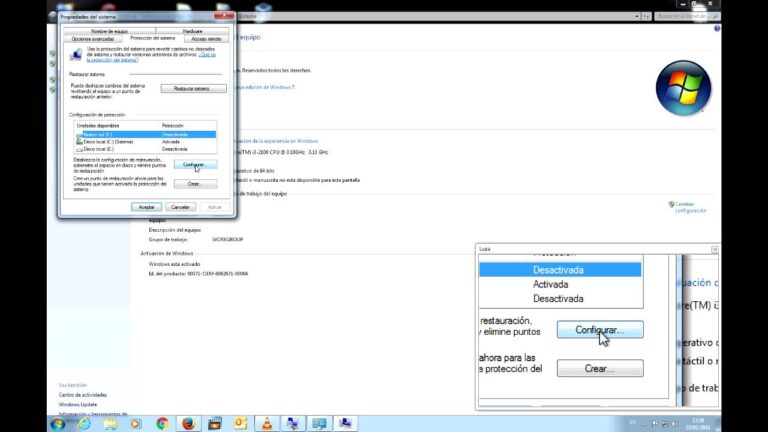
Desgraciadamente, al menos en mi experiencia, la mayoría de las veces no hay nada. Por un lado, Windows sólo guarda estos cambios cuando se crea un punto de restauración, y es sorprendente lo poco que puede ocurrir. Pero hay otros problemas de configuración complicados que pueden impedir que Windows haga una copia de seguridad de las versiones antiguas.
OneDrive de Microsoft tiene una forma de trabajar similar, pero tiene un gran problema: sólo guarda las versiones antiguas de los formatos de archivo de Office. En otras palabras, puedes recuperar una versión antigua de un archivo .docx, pero no un .jpg.
Otro ejemplo: Si utilizas el programa de copias de seguridad en la nube de Carbonite, lo único que tienes que hacer es pulsar el botón derecho del ratón sobre el archivo y seleccionar Carbonite > Restaurar versión anterior para que aparezca un cuadro de diálogo en el que puedes hacer tu elección.
Historial de archivos windows 10
En versiones anteriores de Windows, guardar sobre un archivo era un desastre (al menos cuando era involuntario). Más allá de la Restauración del Sistema, Windows no tenía opciones integradas para revertir los cambios accidentales en los archivos. La versión original del archivo se perdía a menos que se guardara con un nuevo nombre.
Al darse cuenta de que esto era un problema, Microsoft introdujo el Historial de Archivos, una función que permite revertir los cambios realizados en los archivos, pero existen alternativas si se prefiere utilizar una solución de terceros. Para restaurar versiones anteriores de archivos en Windows 10, esto es lo que tendrás que hacer.
Si quieres revertir los cambios de un archivo y restaurar una versión anterior, la mejor manera de hacerlo es utilizar las propias características de versionado de archivos de Windows. Para ello, primero tendrás que haber habilitado el Historial de Archivos, que suele utilizar una unidad externa (o en red, en algunos casos) para almacenar los archivos.
El Explorador de Archivos de Windows se abrirá para mostrarte los archivos restaurados, tanto si has seleccionado sobrescribir las nuevas copias como si las has guardado en otro lugar. Esta opción, como hemos mencionado, sólo funciona si tenías activado el Historial de Archivos antes de realizar los cambios en los archivos.
Restaurar la versión anterior de Windows 10
Puede examinar las copias de seguridad de los datos de dos semanas de su departamento (R:) o de las unidades compartidas de la facultad (S:) y restaurar las versiones anteriores o eliminadas de estos datos. Esto no se aplica a las unidades locales del equipo, como la unidad C:.
¿Qué son las versiones anteriores? Las versiones anteriores son copias de archivos y carpetas creadas por la copia de seguridad de Windows o copias de archivos y carpetas que Windows guarda automáticamente como parte de un punto de restauración. Puede utilizar las versiones anteriores para restaurar archivos y carpetas que haya modificado o eliminado accidentalmente, o que se hayan dañado. Dependiendo del tipo de archivo o carpeta, puede abrir, guardar en una ubicación diferente o restaurar una versión anterior.
No hay versiones anteriores disponibles
La carpeta Windows.old es un directorio especial dentro del cual se encuentran todos los datos de la versión anterior del sistema operativo. Esta carpeta aparece cuando un usuario ha actualizado su sistema operativo a una nueva versión (por ejemplo, Windows 8 se ha actualizado a Windows 10).
El objetivo principal de Windows.old es la posibilidad de revertir rápidamente el sistema operativo actual a la versión anterior, que estaba instalada antes de la actualización. Puede ser útil si al usuario no le gusta un Windows más reciente debido a los requisitos del sistema, las características, el diseño o cualquier otra configuración.
Hay que tener en cuenta que además de devolver el sistema operativo al estado anterior, el usuario podrá devolver todas las aplicaciones, configuraciones y archivos instalados. De esta manera, el ordenador podrá volver a un estado en el que se instaló una versión más reciente de Windows.
Además de la reversión del sistema, se puede utilizar la carpeta Windows.old para restaurar manualmente los archivos y datos que estaban presentes en la versión antigua del sistema operativo. Para ello, basta con ir a “C:\Windows.old” y abrir en el explorador la carpeta “C:\Windows.old.\NNde nombre de usuario”, donde se encontrarán los datos de la versión antigua.
Explora las Mejores Versiones Anteriores de Windows 10: Descubre su Evolución y Rendimiento
Si has realizado cambios en un archivo en Windows 10 y deseas recuperar versiones anteriores, estás en el lugar correcto. Con la ayuda de la función de historial de archivos, puedes acceder a versiones anteriores de tus documentos y restaurarlos fácilmente. Ya sea que hayas eliminado contenido importante o simplemente desees volver a una versión anterior, esta característica te brinda la tranquilidad de saber que tus archivos están respaldados. ¡No te preocupes más por los errores o cambios indeseados!