
Reparar archivo excel
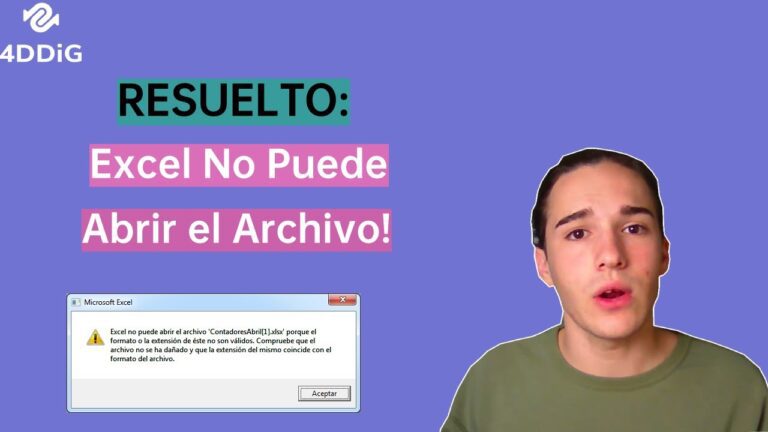
Tengo un VI que había utilizado para crear un archivo de Excel con extensión .xlsx. Recuerdo que antes funcionaba. Ahora, cuando creo un archivo .xlsx, el archivo no se puede abrir. Me aparece el siguiente mensaje de error de Excel. Si cambio la extensión a .xls y vuelvo a ejecutar el VI, entonces el archivo se abre normalmente.
Tengo un VI que había utilizado para crear un archivo de Excel con extensión .xlsx. Recuerdo que antes funcionaba. Ahora, cuando creo un archivo .xlsx, el archivo no se puede abrir. Me aparece el siguiente mensaje de error de Excel. Si cambio la extensión a .xls y vuelvo a ejecutar el VI, el archivo se abrirá normalmente.
Esto no está relacionado con sus capacidades o con LabVIEW. Es una característica de Excel: es mucho más tolerante a los errores cuando se importan archivos XLS (formato “obsoleto”) que cuando se intentan abrir archivos XLSX. (Los archivos XLSX son de hecho simples archivos ZIP y Excel falla al descomprimir sus archivos XLSX).
El formato y la extensión del archivo no coinciden con el Excel
Ya casi has terminado de rellenar el formulario de solicitud, sólo te falta introducir la fecha de hoy… joder, te has equivocado. Y como no quieres simplemente tacharlo y hacer que todo el formulario parezca desordenado, es mejor que empieces de nuevo. Esto no ocurriría con un formulario en PDF. Se pueden rellenar directamente en el PC, y cualquier error se puede corregir rápidamente. Le mostramos cómo crear un formulario PDF como…
Para convertir un archivo de Excel en formato PDF, no se necesita un programa especial. Dentro de la propia aplicación de Office, los archivos de Excel se pueden guardar o exportar fácilmente como PDF. Esto es conveniente porque los archivos PDF tienen un tamaño más pequeño y, por lo tanto, son más fáciles de compartir en línea. Este artículo le muestra cómo convertir sus documentos.
El formato estándar de los documentos de Microsoft Word es el .docx desde 2007. Pero, ¿a qué se refiere exactamente esta extensión de archivo y en qué se diferencia del anterior formato .doc? Conozca las características especiales de este tipo de archivo y qué programas pueden guardar y almacenar archivos .docx además de Microsoft Word.
Mac excel no se abre
¿Tienes quizás una versión antigua de Excel? Si es así, si puedes utilizar una versión más reciente (quizás en tu oficina), y guardar el archivo como .xls en lugar de .xlsx, podrás abrirlo con tu versión antigua de Excel.
Si instalas el Paquete de Compatibilidad junto a Microsoft Office XP, u Office 2003, podrás abrir, editar, guardar y crear archivos con los formatos que utilizan Office 2010 y el sistema Office 2007. Los usuarios de Office 2000, así como los de Windows 2000 SP4 y posteriores, pueden convertir los formatos XML abiertos en formatos de archivo binarios desde el Explorador de Windows.
Excel no se abre
“Excel no puede abrir el archivo ‘nombre de archivo.xlsx’ porque el formato de la extensión del archivo no es válido. Compruebe que el archivo no está dañado y que la extensión del archivo coincide con el formato del archivo”.
Pero si usted no quiere seguir tales procedimientos largos a continuación, utilizar la herramienta de reparación de MS Excel para arreglar Excel no puede abrir el archivo porque la extensión no es válida error automáticamente. Esta herramienta está diseñada con un algoritmo avanzado para arreglar cualquier tipo de corrupción, errores, daños en el archivo de Excel, y recupera los datos. Puede restaurar fácilmente todos los datos de Excel, incluyendo los comentarios de las celdas, los gráficos, las propiedades de la hoja de cálculo y otros datos relacionados. El archivo de Excel corrupto puede ser restaurado a un nuevo archivo de Excel en blanco.
En algunos casos, se encuentra que los usuarios están recibiendo el error debido a las extensiones de archivo no compatibles del archivo, por lo que vale la pena tratar de alterar la extensión del archivo de hoja de Excel. Siga los pasos para hacerlo:
Hemos intentado nuestro mejor esfuerzo para proporcionar una amplia solución para arreglar Excel no puede abrir el archivo .xlsx en Excel 2007 o 2013. Esperamos que al seguir la solución dada que son capaces de arreglar Excel no puede abrir el archivo porque el formato de archivo o extensión de archivo no es válido error y empezar a acceder al archivo de Excel.
Desbloquea tus archivos XLSX con facilidad,
¡Abre, edita y guarda sin complicaciones!
Si te encuentras con el mensaje “Excel no puede abrir el archivo xlsx”, no te preocupes, tenemos la solución. Con nuestra herramienta, podrás fácilmente abrir archivos xlsx sin ningún problema. Simplemente sigue los pasos que te indicamos y en pocos minutos podrás acceder a tu archivo sin complicaciones. No pierdas más tiempo, ¡abrir archivos xlsx nunca ha sido tan sencillo!
Abre y descubre el poder de tus datos con un solo clic: Aprende a abrir archivos .xlsx de forma sencilla y eficiente
Si estás teniendo problemas al intentar abrir un archivo .xlsx en Excel, no te preocupes, ¡aquí estamos para ayudarte! Excel es una herramienta poderosa y versátil para trabajar con datos, pero a veces puede surgir un error al intentar abrir ciertos tipos de archivos. Si estás experimentando este problema, te recomendamos seguir algunos pasos sencillos para solucionarlo. Primero, asegúrate de tener la versión más reciente de Excel instalada. También puedes intentar abrir el archivo utilizando otro programa compatible con .xlsx. Si nada de esto funciona, puede haber un problema con el archivo en sí. En ese caso, te recomendamos utilizar herramientas de reparación de archivos .xlsx para intentar solucionar el problema. Esperamos que estos consejos te ayuden a resolver el problema y puedas abrir tu archivo .xlsx sin dificultad.
Desbloquea tus datos con un solo clic: Abre y edita tu documento xls en segundos
Excel es una herramienta muy útil para trabajar con archivos de datos, pero a veces nos encontramos con problemas al intentar abrir un documento xls. En el caso de que Excel no pueda abrir el archivo xlsx, es importante buscar soluciones alternativas. Una opción es utilizar un programa de conversión de archivos para convertir el archivo xlsx a un formato que Excel pueda abrir. Otra opción es utilizar una versión más reciente de Excel que sea compatible con el formato xlsx. En cualquier caso, es importante asegurarse de tener la última versión de Excel instalada y de contar con las herramientas adecuadas para abrir el documento.
Desbloquea el misterio: Soluciones sencillas para abrir archivos XLSX
Excel es una herramienta muy útil para gestionar datos, pero a veces nos encontramos con problemas como no poder abrir un archivo xlsx. Esto puede ser frustrante, pero no te preocupes, hay soluciones. Primero, asegúrate de tener la versión correcta de Excel instalada en tu dispositivo. Si aún así no puedes abrir el archivo, intenta repararlo utilizando la opción de reparación de archivos en Excel. Si eso no funciona, puedes intentar abrir el archivo en otro programa compatible con xlsx, como Google Sheets. Recuerda siempre hacer copias de seguridad de tus archivos importantes para evitar pérdidas de datos.
No más obstáculos: Descubre por qué no puedes abrir un archivo de Excel XLSX y resuelve el problema
Excel no puede abrir el archivo xlsx
¿Por qué no puedo abrir un archivo de Excel xlsx? Esta pregunta puede surgir cuando intentas abrir un archivo en Excel y te encuentras con dificultades. Hay varias razones por las que esto podría estar sucediendo. Puede ser que el archivo esté dañado o corrupto, que esté protegido por una contraseña o que no tengas la versión adecuada de Excel instalada. En cualquier caso, es importante buscar una solución para poder acceder a tu archivo y trabajar en él. Asegúrate de tener la versión correcta de Excel, verifica si el archivo está protegido y considera la posibilidad de reparar el archivo si está dañado. ¡No pierdas la oportunidad de aprovechar al máximo tus archivos de Excel!