
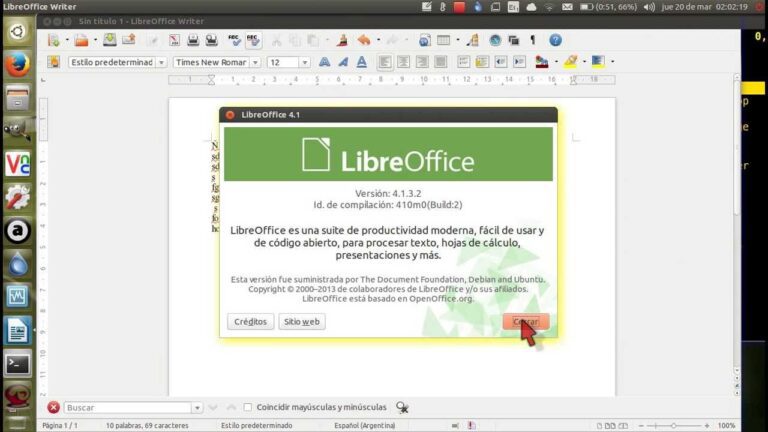
Recuperar documentos de Microsoft Word y OpenOffice –
He perdido 4 horas de trabajo minucioso. Mi ordenador se ha estropeado. Cuando volví a abrir el archivo había tantas otras cosas en marcha que creo que deseché inadvertidamente una versión recuperada del archivo. No lo sé con certeza. ¿Hay alguna forma de repetir el proceso de recuperación?
Bueno, si descartaste la versión restaurada, eso significa que openoffice borró el archivo temporal en esas rutas que te dijo DataPimp. Si OpenOffice se bloquea y vuelve a ponerse en marcha, buscará en estos lugares los documentos del trabajo y le pedirá que los restaure, copiando de nuevo la información editada en la memoria RAM y/o en el archivo original.
Su única posibilidad real será utilizar algún tipo de restauración/borrado de archivos, que recupere archivos de sistemas de archivos fat y ntfs. Todo lo que hagas en el sistema que utilice espacio en el disco duro podría sobrescribir el espacio liberado donde se encuentra tu archivo a recuperar. Así que es mejor buscar una herramienta que no necesite ser instalada y que se ejecute directamente desde la memoria USB, descargarla en otro ordenador ya que la descarga utiliza espacio temporal en el sistema de archivos… pero ya sabes…
Recuperar – Encontrar y restaurar archivos y carpetas borrados o perdidos
Dado que la escuela está empezando de nuevo, hemos decidido proporcionarle un consejo útil que, en más de una ocasión, ya ha salvado la vida del autor. Hoy descubriremos cómo recuperar documentos no guardados tanto en Microsoft Word como en la alternativa de código abierto LibreOffice. Si al menos uno de los siguientes escenarios no te ha ocurrido nunca, has tenido mucha suerte.
Hay diferentes estrategias y posibilidades de cómo recuperar un documento no guardado, dependiendo de lo que haya sucedido y de la configuración de su software de procesamiento de textos. Hemos dividido este artículo en cómo guardar documentos perdidos en Microsoft Word y LibreOffice Writer respectivamente. Sólo tienes que desplazarte a la sección que se refiere a tu procesador de textos preferido.
LibreOffice es una alternativa de código abierto al paquete Office de Microsoft. Es una bifurcación del anteriormente popular OpenOffice, pero en los últimos años, se ha desarrollado mucho mejor y con más éxito que el programa en el que se basó.
Antes de comprobar cómo recuperar documentos no guardados en LibreOffice, vamos a echar un vistazo a algunos ajustes y parámetros que debería activar en su instalación de LibreOffice Writer. Estos harán mucho más fácil la recuperación de documentos.
Cómo recuperar archivos de Excel no guardados/borrados
El complejo de programas ofimáticos OpenOffice es un análogo gratuito y de suficiente calidad del popular paquete Microsoft Office. Ambos programas tienen un conjunto similar de funciones y características, por lo que muchos usuarios prefieren OpenOffice debido a su modelo de distribución gratuita y a los bajos requisitos de los componentes del ordenador.
Además de la similitud funcional, ambos programas tienen un sistema de protección único, realizado en forma de guardado automático de documentos. Este sistema permite devolver todo o parte del trabajo perdido si el programa de oficina se ha cerrado repentinamente sin guardar el documento actual.
Hay que tener en cuenta que este tipo de situaciones pueden ocurrir por varias razones; por ejemplo, puede ser un pequeño fallo de alimentación o problemas más graves como reinicios repentinos del ordenador o la infección por virus del sistema. A continuación encontrará la configuración de la función de autoguardado y las soluciones a los problemas que pueden surgir al recuperar documentos perdidos.
El trabajo de las funciones de autoguardado en OpenOffice Writer es similar a dichas funciones en Adobe Photoshop y Microsoft Word. El principio básico de trabajo es que el documento o archivo actual se guardará automáticamente sin ninguna notificación al usuario cada cierto intervalo de tiempo. Tras una parada de emergencia (reinicio o cuelgue del ordenador “muerto”, error de pantalla azul, fallo repentino de alimentación, etc.) al abrir de nuevo el programa, se pedirá al usuario que restaure la versión autoguardada del archivo. Esto permite reanudar el trabajo con el documento desde el momento en que se realizó el guardado automático, en lugar de rehacer todo el trabajo de nuevo.
Cómo recuperar un documento corrupto de openoffice/libreoffice
Los archivos de Open Office contienen un procesador de textos (Writer), un software de presentaciones (Impress), un software de edición de fórmulas (Math), un software de hojas de cálculo (Calc), un software de dibujo (Draw) y un software de gestión de bases de datos (Base). Este software funciona de la misma manera que MS Office en cualquier portátil u ordenador con Windows. A veces, debido a ciertas razones, estos archivos cruciales se pierden o se borran. Si usted también se ha metido en esa situación, entonces opte por el software de recuperación de archivos de Office que puede recuperar los archivos borrados de Open Office en unos sencillos pasos. Este software escanea toda la unidad al instante y recupera los archivos de Office eliminados en su formato de origen.
Una de las razones más frecuentes para la eliminación de archivos de Open Office de cualquier sistema de Windows es la eliminación accidental. Muchos de nosotros podemos tropezar con los escenarios de eliminación accidental por elegir inadecuadamente los archivos equivocados para la eliminación. En el caso simple de la eliminación de archivos, donde se presiona el botón de borrar, los archivos pueden ser fácilmente devueltos utilizando el botón de restauración disponible en la carpeta de la papelera de reciclaje. Pero, cuando se trata de la operación Shift-Delete, la opción de Restaurar no funcionará. Los archivos eliminados permanentemente ya no estarán disponibles para el usuario.
Recupera tu archivo OpenOffice sobreescrito: ¡Recupera tus datos en minutos!
Si has sobreescrito accidentalmente un archivo en OpenOffice y necesitas recuperarlo, no te preocupes. Existe una solución sencilla para restaurar tu documento. Primero, dirígete al menú “Archivo” y selecciona “Versión anterior”. A continuación, elige la opción “Recuperar documento” y busca el archivo sobrescrito en la lista. Haz clic en él y pulsa en “Restaurar”. ¡Listo! Tu archivo sobreescrito se recuperará sin problemas. Con estos simples pasos, podrás recuperar tus documentos en OpenOffice de manera fácil y rápida.