
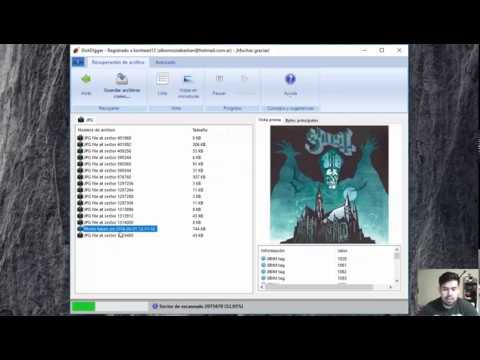
Recuperación de fotos de Diskdigger
Nota: Si el disco duro no aparece en la lista de unidades a escanear, asegúrese de que está conectado correctamente y haga clic en el botón “Actualizar lista”. Si la unidad sigue sin aparecer en la lista, prueba a conectarla a un puerto diferente. Y si sigue sin aparecer en la lista, puede indicar que la unidad tiene un error físico y puede que ya no sea recuperable.
Sin embargo, si no ves los archivos que buscas, puedes retroceder haciendo clic en el botón Atrás hasta llegar a la selección del modo Profundo y Más profundo, y proceder a seleccionar Dig Deeper y hacer clic en Siguiente.
Puede seleccionar los archivos que desea recuperar del mismo modo que seleccionaría varios archivos en el Explorador de Windows: puede hacer clic y arrastrar una selección alrededor de los archivos que desea guardar; también puede mantener pulsada la tecla Ctrl y hacer clic en archivos individuales para incluirlos en la selección. Si sólo quiere seleccionar todos los archivos, puede hacer clic con el botón derecho del ratón dentro de la lista y elegir “Seleccionar todo”.
Cuando los archivos estén seleccionados, haz clic en el botón “Recuperar archivos seleccionados” de la parte superior. Esto te permitirá seleccionar la nueva ubicación donde se guardarán los archivos recuperados. En este ejemplo, simplemente seleccionaré la carpeta “Escritorio” más alta de mi ordenador.
Diskdigger apk
Si tu dispositivo está rooteado, la aplicación debería permitirte seleccionar la partición de la memoria a escanear. La memoria interna de tu dispositivo suele aparecer como “/data”, y la tarjeta SD del dispositivo suele aparecer como “/mnt/sdcard” o algo similar.
Usted puede tocar en cualquiera de los archivos para seleccionar su casilla de verificación, que lo seleccionará para la recuperación. También puede tocar en el menú de desbordamiento (tres puntos) en cada uno de los archivos, para ver las opciones de recuperación para cada archivo individual.
Al pulsar el botón “Opciones” (icono del engranaje) podrá filtrar los archivos recuperables en función del tamaño y el tipo de archivo. Si desea imponer un tamaño mínimo a los archivos mostrados, pulse la casilla de verificación junto a “Tamaño mínimo de archivo”, e introduzca el número mínimo de bytes a continuación. Por defecto, se activa un tamaño mínimo cuando se recuperan fotos, para filtrar la mayoría de las otras imágenes (que no sean fotos) que puedan estar en la memoria de tu dispositivo (desde la caché del navegador, mapas de bits de otras aplicaciones, etc).
Esto le llevará al selector de carpetas estándar de Android que puede utilizar para seleccionar la carpeta en la que se guardarán los archivos. Desafortunadamente, el selector estándar puede ser un poco difícil de usar por primera vez. Si ves una pantalla vacía con un título “Abrir desde” como en las capturas de pantalla de abajo, entonces sigue estos pasos:
Recuperación de vídeos de Diskdigger
Nota: Si el disco duro no aparece en la lista de unidades a escanear, asegúrese de que está conectado correctamente y haga clic en el botón “Actualizar lista”. Si la unidad sigue sin aparecer en la lista, prueba a conectarla a un puerto diferente. Y si sigue sin aparecer en la lista, puede indicar que la unidad tiene un error físico y puede que ya no sea recuperable.
Sin embargo, si no ves los archivos que buscas, puedes retroceder haciendo clic en el botón Atrás hasta llegar a la selección del modo Profundo y Más profundo, y proceder a seleccionar Dig Deeper y hacer clic en Siguiente.
Puede seleccionar los archivos que desea recuperar del mismo modo que seleccionaría varios archivos en el Explorador de Windows: puede hacer clic y arrastrar una selección alrededor de los archivos que desea guardar; también puede mantener pulsada la tecla Ctrl y hacer clic en archivos individuales para incluirlos en la selección. Si sólo quiere seleccionar todos los archivos, puede hacer clic con el botón derecho del ratón dentro de la lista y elegir “Seleccionar todo”.
Cuando los archivos estén seleccionados, haz clic en el botón “Recuperar archivos seleccionados” de la parte superior. Esto te permitirá seleccionar la nueva ubicación donde se guardarán los archivos recuperados. En este ejemplo, simplemente seleccionaré la carpeta “Escritorio” más alta de mi ordenador.
Diskdigger gratis
Borrar una foto por error es algo que nos ha pasado a todos en alguna ocasión, y puede convertirse en un verdadero problema si la imagen en cuestión era importante (ya sea personal o profesional). Para corregir esto existen algunas aplicaciones de recuperación, como DiskDigger photo recovery de la que contamos qué ofrece y cómo se utiliza.
Este trabajo está diseñado para ofrecer, sobre todo, la función de recuperar imágenes que han sido borradas del almacenamiento interno, por lo que no hay que esperar que sea polivalente. Y, la verdad, es que hay que decir que hace su trabajo con una solvencia bastante buena… Y esto es mucho decir ya que estamos ante procesos que no son especialmente fáciles de llevar a cabo. Compatible con casi todos los teléfonos y tabletas Android, entre las virtudes de DiskDigger photo recovery destaca que los procesos de recuperación se completan muy rápidamente.
El uso es muy sencillo, ya que no hay pérdida respecto a los botones que hay que pulsar para ejecutar una recuperación, lo que se agradece ya que de esta forma en pocos segundos queda realmente claro qué hacer con el trabajo que estamos realizando. Los pasos que se dan en la aplicación son los siguientes: acceder al almacenamiento del dispositivo interno y localizar las imágenes que han sido eliminadas. Una vez hecho esto, aparece una lista de posibles archivos que se pueden recuperar. Cuando se seleccionan los deseados, todo está completado. Por cierto, es importante indicar que si el espacio ocupado por una foto ha sido sustituido por otro archivo, no se podrá leer la información necesaria para ser “devuelta a la vida”.