
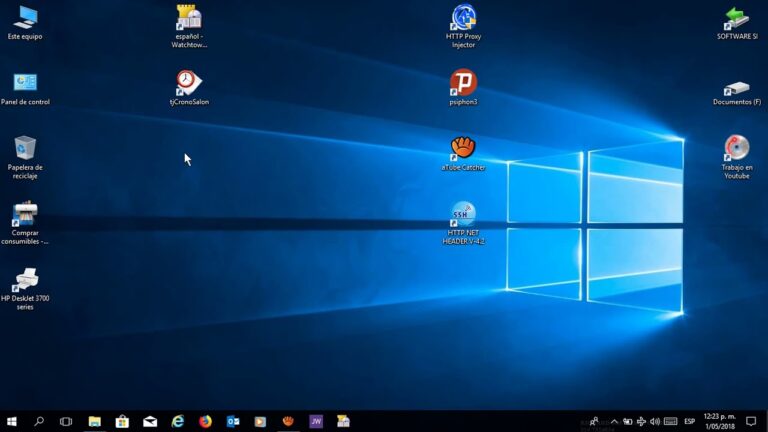
Descarga del explorador de archivos de Windows 10
Puede abrir el Explorador de archivos haciendo clic en su acceso directo en la barra de tareas. Por defecto, la ventana del Explorador apunta a la carpeta Bibliotecas. Ahora quieres abrir una segunda instancia del Explorador de archivos, quizás para copiar o mover archivos de una ventana a otra o simplemente para mostrar el contenido de dos carpetas diferentes al mismo tiempo. Si hace clic en el icono de la barra de tareas del Explorador, su instancia actual del Explorador simplemente se cierra. ¿Cómo puede abrir más de una instancia del Explorador de archivos y trabajar fácilmente con cada ventana por separado? Esta tarea explica cómo abrir y mostrar dos instancias del Explorador de Archivos.
Abrir la aplicación de carpetas
En el panel de navegación se encuentra el área de acceso rápido; desde el área de acceso rápido, puede navegar rápida y fácilmente a las carpetas que utiliza habitualmente. Para añadir (“anclar”) una carpeta al área de acceso rápido, haga clic con el botón derecho del ratón en el nombre de la carpeta y seleccione Anclar a acceso rápido en el menú desplegable.
Títulos de cada una de las columnas que aparecen en la lista de archivos y carpetas. Puedes elegir qué columnas quieres mostrar añadiendo un título de columna o eliminando un título de columna, así como cambiar el orden en el que se muestran esas columnas. Haga clic en un encabezado de columna para ordenar sus archivos y carpetas por esa columna (por ejemplo, fecha de modificación).
Te permite previsualizar rápidamente un elemento, como una foto, sin tener que abrirlo. Para abrir el panel de vista previa (no está abierto por defecto), haga clic en el menú Ver de la parte superior del Explorador de archivos y, a continuación, haga clic en el botón del panel de vista previa situado en la parte izquierda de la cinta, en el área del panel de navegación.
Muestra información sobre una carpeta seleccionada y su contenido, como el número total de elementos de la carpeta, el número de elementos seleccionados y el tamaño total de los archivos. Contiene botones que permiten cambiar rápidamente entre las vistas de miniaturas y de detalles de los elementos mostrados en la carpeta actual.
Cómo abrir una carpeta en el escritorio
A través de LifeSavvy Media DE LIFESAVVYGozney Roccbox Pizza Oven Review: Calidad de restaurante en un paquete portátilExamen de la alfombrilla de cuero de Harber London: Más que elegante FROM REVIEW GEEKLogitech Lift Mouse Review: Una gran ergonomía que puedes permitirteUGREEN Nexode 65W USB-C Charger Review: Carga compacta para hasta tres dispositivos
Para ello, inicie el Explorador de archivos, haga clic con el botón derecho en su icono en la barra de tareas y, a continuación, seleccione “Anclar a la barra de tareas” para mantenerlo allí de forma permanente. Luego puedes arrastrarlo y soltarlo donde quieras en la barra de tareas.
Puedes buscar cualquier aplicación en tu PC en la Búsqueda de Windows. En el cuadro de búsqueda situado a la izquierda de la barra de tareas, escriba “Explorador de archivos” y, a continuación, haga clic en “Explorador de archivos” (o utilice las teclas de flecha para seleccionarla) en los resultados de la búsqueda para iniciarla.
Hay tres maneras de abrir el Explorador de archivos desde el menú Inicio. La primera es hacer clic en el botón de Inicio y, a continuación, desplazarse por la lista de aplicaciones y hacer clic en “Sistema de Windows”. En el submenú, haga clic en “Explorador de archivos” para abrirlo.
También puedes añadir un acceso directo a la sección de azulejos anclados a la derecha del menú Inicio. Para ello, abre el menú Inicio, escribe “Explorador de archivos” en el cuadro de búsqueda y, a continuación, en el panel que aparece a la derecha de los resultados de la búsqueda, haz clic en “Anclar a Inicio”.
Apertura de archivos
En Windows, la forma principal de interactuar con archivos y carpetas es a través de la aplicación Explorador de Archivos. (En las versiones más antiguas de Windows, puede llamarse Explorador de Windows. En los Mac, el equivalente sería Finder).
Hay un par de maneras de abrir el Explorador de Archivos. El atajo Win+E abrirá el Explorador de Archivos. También puede abrirse haciendo clic en el botón Inicio y escribiendo “Explorador de archivos” o haciendo clic con el botón derecho en cualquier carpeta y seleccionando Abrir. Por defecto, el Explorador de archivos está anclado a la barra de tareas (véase más abajo), y puede abrirse desde allí.
Algunas carpetas ya existen en el Explorador de archivos, como Documentos, Escritorio y Descargas. (Documentos puede llamarse “Mis Documentos” en versiones anteriores de Windows). Puede crear más carpetas o carpetas dentro de carpetas para permitir una mejor organización.
Tenga en cuenta que en Windows, un archivo no puede contener ninguno de los siguientes caracteres \ / : * ? ” < > |. Esto se debe a que esos caracteres tienen un significado especial en Windows. (Por ejemplo, \ se incluye en las rutas de los archivos.) Si Windows encuentra un archivo o carpeta con esos símbolos, podría malinterpretar el nombre del archivo o carpeta y causar problemas. Como precaución, Windows no le permitirá guardar archivos o carpetas con esos caracteres, así que no se preocupe por guardar un archivo con esos caracteres en el nombre por error.
Desbloquea la eficiencia: Abre carpetas al instante con un clic
En este artículo, te mostraremos cómo abrir carpetas con un solo clic. Al utilizar esta función, podrás acceder fácilmente a tus archivos sin tener que navegar por múltiples directorios. Simplemente sigue estos pasos sencillos y podrás disfrutar de la comodidad de abrir tus carpetas con un solo clic. No pierdas más tiempo buscando tus archivos, con tan solo abrir carpetas con un solo clic, tendrás todo al alcance de tu mano.
Acceso rápido y sencillo a tus archivos: ¡Abre la carpeta perfecta!
¿Necesitas abrir tu carpeta de archivos de manera rápida y sencilla? No busques más. Con nuestros consejos, podrás acceder a tus archivos de forma eficiente. Solo tienes que hacer clic en el ícono de la carpeta en tu escritorio o en la barra de tareas y se abrirá automáticamente. Si prefieres usar el teclado, puedes presionar la tecla “Windows” + “E” y la carpeta de archivos se abrirá al instante. ¡Así de simple! No pierdas más tiempo buscando tus documentos, sigue estos pasos y tendrás acceso a tu carpeta de archivos en segundos.
Desbloquea el potencial de tus archivos: Descubre cómo abrir una carpeta en segundos
Si estás buscando cómo abrir una carpeta de archivos de manera sencilla y rápida, estás en el lugar correcto. Abrir una carpeta en tu computadora es muy fácil, solo sigue estos pasos. Primero, haz doble clic en la carpeta que deseas abrir. ¡Y listo! La carpeta se abrirá y podrás acceder a todos tus archivos de forma organizada. Así de simple es abrir una carpeta en tu equipo. ¡Inténtalo!
Abrir Carpeta: Tu Puerta al Orden y la Productividad
Abrir carpeta de archivos es una tarea sencilla y necesaria para organizar y acceder fácilmente a nuestros documentos. Con solo un clic, podemos explorar y gestionar todos los archivos contenidos en una carpeta específica. Ya sea en nuestro ordenador o dispositivo móvil, con tan solo utilizar la función “abrir carpeta”, podemos mantener nuestra información ordenada y al alcance de nuestras manos. No pierdas más tiempo buscando tus archivos, abre tu carpeta y encuentra todo lo que necesitas de forma rápida y eficiente.
Desbloquea tu potencial organizativo: Abre carpetas y simplifica tu vida
Abrir carpeta de archivos
Si estás buscando la forma más rápida y sencilla de abrir carpetas en tu computadora, estás en el lugar adecuado. Con solo unos simples pasos, podrás acceder a tus archivos en cuestión de segundos. Solo tienes que hacer clic derecho en la carpeta que deseas abrir y seleccionar la opción “Abrir”. También puedes utilizar el atajo de teclado “Ctrl + clic” para lograr el mismo resultado. ¡No pierdas más tiempo buscando tus archivos, abre tus carpetas de manera fácil y eficiente!