
Animación webp photoshop
Para abrir un archivo WebP, simplemente seleccione y abra el archivo de la misma manera que lo haría con cualquier otro archivo o documento compatible. Además de las capacidades de apertura, ahora puede crear, editar y guardar archivos WebP.
Photoshop no admite de forma nativa los archivos WebP, así que lo que se necesita es un plugin para añadir esa compatibilidad. Por suerte, los desarrolladores de The WebM Project han creado ese plugin, así que lo único que tienes que hacer es instalarlo.
Haz clic con el botón derecho del ratón en la imagen y luego haz clic en Abrir con > Paint si no está configurado para abrir archivos WebP por defecto. Una vez abierta la imagen en Paint, haz clic en Archivo > Guardar como y elige un formato de la lista disponible. Elige un destino para el archivo y haz clic en “Guardar”.
Si tienes Chrome, Firefox, Edge u Opera, todo lo que tienes que hacer es hacer doble clic en la imagen, y se abrirá en tu navegador por defecto para que la veas. Puedes editar los archivos WebP utilizando software de gráficos, como GIMP, ImageMagick o Microsoft Paint, que abren los archivos WebP de forma nativa por defecto.
Busque el archivo de imagen WEBP que desea convertir, luego selecciónelo y haga clic en Abrir. 3. Una vez que la imagen WEBP se cargue en Paint, haz clic en el menú Archivo y mueve el cursor del ratón hacia abajo hasta “Guardar como”. Selecciona “Imagen JPEG” o “Imagen PNG” en el menú lateral. 4.
Exportación webp de Photoshop
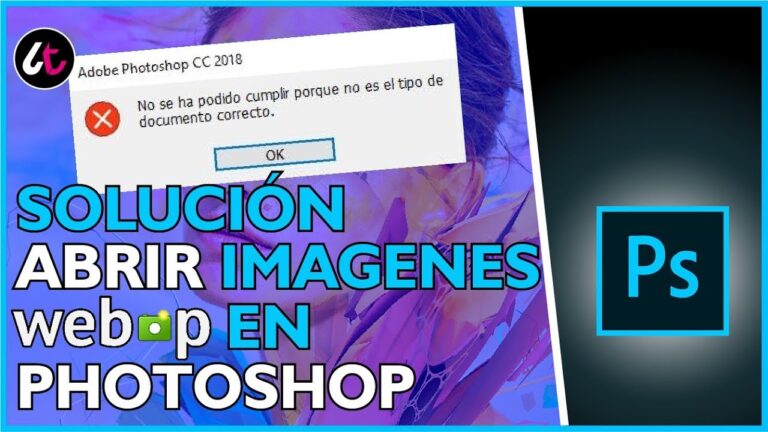
Cuando se importa una foto WebP en Photoshop, es posible que aparezca el mensaje emergente Could not complete your request because Photoshop does not recognize this type of file. ¿Existe algún método para abrir, guardar y convertir los archivos WebP en Photoshop directamente sin conversión? Por supuesto, puede descargar un plugin de Photoshop, o elegir una solución alternativa para convertir WebP a otro formato compatible. Sólo tienes que aprender más de la guía definitiva del artículo ahora.
Una vez que haya instalado un plugin de Photoshop para WebP, Photoshop puede abrir, modificar e incluso guardar imágenes WebP utilizando la sencilla solución. Así que, echemos un vistazo al sencillo procedimiento necesario para lograrlo.
Paso 1. Descargue e instale el plugin WebPShop adecuado según su sistema operativo. Es un plugin fiable para Photoshop que le permite ver los archivos WebP en Photoshop. La versión del plugin WebPShop está disponible en GitHub bajo una licencia Apache 2.0.
Paso 2. Descomprime el paquete de WebP Photoshop que has descargado en tu ordenador. Después de eso, puedes copiar el WebPShop.8bi a la carpeta correspondiente. Asegúrate de tener la cuenta de administrador e introduce la contraseña para verificarla si es necesario.
Instalar el plugin de photoshop
Hola, hace 19 días, pude abrir archivos webp en Photoshop para poder convertirlos en un tipo de archivo diferente. Me doy cuenta de que hay otras formas de evitar esto, pero prefiero usar Photoshop. Captura de pantalla adjunta para la prueba.
newby82 gracias trabajó como un encanto. en mi caso me hizo un análisis ClamXAV en el .zip y el archivo de plugin de webp pero todo estaba bien. No sé si es un problema de derechos con Alphabet o qué, pero un infierno de una limitación de la función de Photoshop para ser incapaz de manejar lo que se están convirtiendo rápidamente el segundo formato de archivo de imagen más común en la web.
Mi mejor opción fue abrir el webp con Vista Previa y guardar como un jpg desde allí. Sólo estoy usando las imágenes para los diseños, así que no puedo responder por la calidad de la conversión. Pero con mi ordenador actualizado, el plugin de webpshop requeriría entrar en Terminal para funcionar, así que opté por esa solución por ahora. Espero que esto ayude a alguien.
Hola Pat, ahora estoy en un ordenador más nuevo, pero sigue funcionando. Hay, de hecho, tres maneras de conseguir la opción de convertir a un jpg cuando se abre en Vista Previa. Aquí hay una captura de pantalla de mi menú: todas esas opciones tienen la opción “guardar como”. Funciona a las mil maravillas.
Guardar como webp photoshop
A través de LifeSavvy Media DE LIFESAVVYGozney Roccbox Pizza Oven Review: Calidad de restaurante en un paquete portátilExamen de la alfombra de escritorio de cuero de Harber London: Más que elegante FROM REVIEW GEEKRevisión de JBL Live Pro 2 TWS: Todo sobre los gravesResumen del televisor Quantum X de la serie P de Vizio: Este televisor es el cielo
WebP utiliza la compresión predictiva para codificar una imagen que comprueba los valores de los bloques de píxeles vecinos para predecir los valores de un bloque, y luego sólo codifica la diferencia entre ellos. Esto permite que los píxeles se copien varias veces a lo largo de un mismo archivo, y se eliminan los datos redundantes de cada bloque. Guardar sólo los datos que cambian entre cada bloque reduce el espacio de almacenamiento en comparación con los formatos PNG y JPEG. Puede obtener más información en la página oficial de referencia de las técnicas de compresión de WebP.
Las imágenes WebP están diseñadas para la web y son casi indistinguibles de las JPEG y las PNG, por lo que es posible que ni siquiera te hayas dado cuenta de que eso es lo que estabas viendo. Puedes guardar una imagen WebP en tu ordenador del mismo modo que lo harías con cualquier otra imagen de Internet; haz clic con el botón derecho del ratón en la imagen y haz clic en “Guardar imagen como”.
Desbloquea tu creatividad: Cómo abrir archivos webp en Photoshop de manera fácil y rápida
Si estás buscando una forma de abrir archivos webp en Photoshop, estás en el lugar correcto. Con los avances en la tecnología, ahora es posible utilizar archivos webp en Photoshop para editar y retocar tus imágenes. No te preocupes si no sabes cómo hacerlo, aquí te explicaremos paso a paso cómo abrir archivos webp en Photoshop y sacar el máximo provecho de esta función. Convierte tus imágenes webp en hermosas creaciones con la ayuda de Photoshop. ¡No te lo pierdas!
Desbloquea tu creatividad: Abre archivos webp en Photoshop
Si estás buscando la manera de abrir archivos webp en Photoshop, estás en el lugar correcto. Con nuestra guía fácil de seguir, podrás desbloquear todo el potencial de tus imágenes webp en Photoshop. Ya no tendrás que preocuparte por la compatibilidad de formatos, ya que te mostraremos cómo convertir y abrir estos archivos sin problemas. ¡No pierdas más tiempo y descubre cómo aprovechar al máximo tus archivos webp en Photoshop!
Desbloquea tu creatividad: Abre archivos webp con Photoshop y déjate sorprender
Si estás buscando cómo abrir archivos webp en Photoshop, estás en el lugar correcto. Con la ayuda de algunos pasos sencillos, podrás disfrutar de todas las ventajas de este formato de imagen en tu software de edición favorito. Aprende cómo convertir y abrir archivos webp en Photoshop con facilidad y comienza a explorar nuevas posibilidades creativas. ¡No pierdas más tiempo y descubre cómo hacerlo ahora mismo!
Descubre el poder de abrir archivos webp con un solo clic
Si estás buscando cómo abrir archivos webp en Photoshop, estás en el lugar indicado. Con el formato webp ganando popularidad, es importante adaptarse a las nuevas tecnologías. Afortunadamente, con unos simples pasos podrás abrir y editar archivos webp en Photoshop sin problemas. Sigue leyendo para descubrir cómo hacerlo. ¡No te lo pierdas!
Desbloquea tu creatividad: Cómo abrir imágenes webp en Photoshop
Abrir archivos webp en Photoshop
Si te preguntas cómo abrir imágenes webp en Photoshop, estás en el lugar correcto. Aunque Photoshop no admite este formato de archivo de forma nativa, hay una solución sencilla. Primero, convierte la imagen webp a un formato compatible como JPEG o PNG. Luego, simplemente arrastra y suelta la imagen convertida en Photoshop y podrás editarla como cualquier otra imagen. ¡No dejes que el formato te limite, aprovecha al máximo tu creatividad con Photoshop!