
Firefox abre las descargas automáticamente
AyudaAcabo de migrar desde Edge, y me preguntaba si Firefox tiene la opción de abrir archivos “sin guardarlos” (los guarda en una carpeta temporal que borra el archivo cuando salgo del navegador). Soy capaz de hacer eso con los PDFs que descargo en Firefox, pero cuando he probado eso para una configuración de software .exe, que no tenía intención de guardar, simplemente me preguntaba dónde quería que se guardara. ¿Existe alguna forma de que el mismo cuadro de diálogo me pregunte si quiero guardar los archivos o simplemente abrirlos para todo tipo de archivos?9 comentarioscompartirinformar100% UpvotedEste hilo está archivadoNo se pueden publicar nuevos comentarios ni emitir votosOrdenar por: mejor
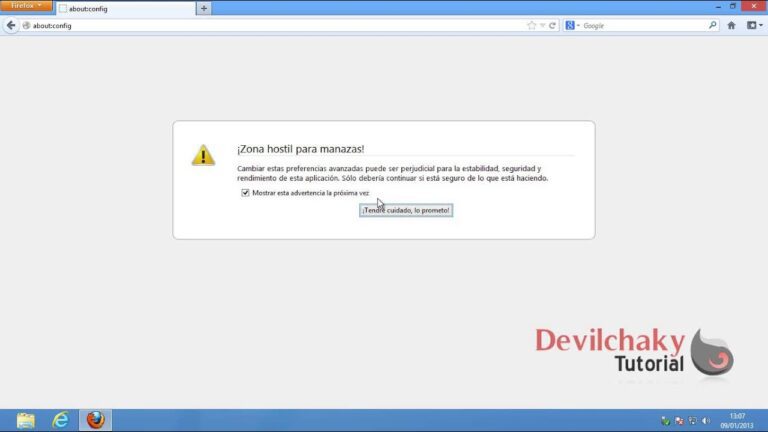
Firefox about:config
Después de la actualización de hoy a la versión 98, Firefox sigue guardando archivos en la carpeta de descargas cuando no quiero que lo haga, sólo quiero abrirlos, pero no guardarlos, con este nuevo comportamiento la carpeta de descargas sigue llenándose de desorden inútil.
Por ejemplo, antes de la actualización, cuando descargaba un archivo .zip, aparecía una ventana emergente preguntando si quería guardar el archivo o abrirlo con una aplicación. Si elegía guardarlo se guardaba en la carpeta de descargas, y si elegía abrirlo no se guardaba nada en la carpeta de descargas.
Después de la actualización de hoy a la versión 98, Firefox sigue guardando archivos en la carpeta de Descargas cuando no quiero, sólo quiero abrirlos, pero no guardarlos, con este nuevo comportamiento la carpeta de Descargas sigue llenándose de desorden inútil.
Por ejemplo, antes de la actualización, cuando descargaba un archivo .zip, aparecía una ventana emergente preguntando si quería guardar el archivo o abrirlo con una aplicación. Si elegía guardarlo se guardaba en la carpeta de Descargas, y si elegía abrirlo no se guardaba nada en la carpeta de Descargas.
Firefox pregunta antes de la descarga
Este artículo describe cómo Firefox maneja los archivos descargados para diferentes tipos de contenido, como guardar un archivo o abrir una aplicación instalada en tu ordenador, y cómo puedes cambiar ese comportamiento.
Cuando haces clic en un enlace para descargar un archivo, es posible que veas un cuadro de diálogo preguntando si quieres guardar el archivo o abrirlo con una aplicación específica, si no hay una acción de descarga ya establecida para ese tipo de archivo. El tipo de medio, también llamado tipo MIME o tipo de contenido, configurado por el servidor web, determinará la acción que realizará Firefox.
Firefox no podrá manejar correctamente un archivo si un servidor web mal configurado lo envía con un tipo de contenido incorrecto. Por ejemplo, Firefox puede mostrar el contenido como texto plano en lugar de abrir el archivo en una aplicación. Para saber más, consulta Configurar correctamente los tipos MIME del servidor y Tipos MIME comunes en MDN web docs. En estos casos, puede ponerse en contacto con el sitio web o probar un complemento de Firefox como Content-Type Fixer para solucionar el problema. (Si utiliza un complemento y necesita ayuda con él, debe visitar el sitio del complemento o ponerse en contacto con el desarrollador del mismo para obtener asistencia).
Descarga de Firefox about:config
Firefox ha sido mi navegador por defecto durante más tiempo del que puedo recordar. Claro, ha habido veces que he cambiado a otro navegador (gracias Opera y Workspaces por mostrarme lo eficiente y eficaz que puede ser la gestión de pestañas), pero inevitablemente vuelvo a Firefox.
No me gusta este nuevo método. Claro, es mucho más simple, y aquellos que descargan archivos y nunca los abren automáticamente por un archivo específico no verán un problema con esto. De hecho, el flujo de trabajo simplificado de las descargas será una pequeña concesión a los que prefieren una ruta mucho más fácil para guardar los archivos. Pero para los que preferimos asociar los archivos a las descargas para que se abran automáticamente, este nuevo método es una astilla en el dedo que hay que quitar.
Lo primero que tienes que hacer es descargar un archivo que quieras que se abra con una aplicación concreta. Cuando lo descargue por primera vez, no se le preguntará si quiere abrirlo, sino sólo dónde quiere guardarlo. Sin embargo, una vez descargado el archivo, puedes hacer clic en el icono del gestor de descargas (en la barra de herramientas de Firefox), hacer clic con el botón derecho del ratón en el archivo y pulsar la casilla de verificación de Abrir siempre archivos similares (Figura A).