
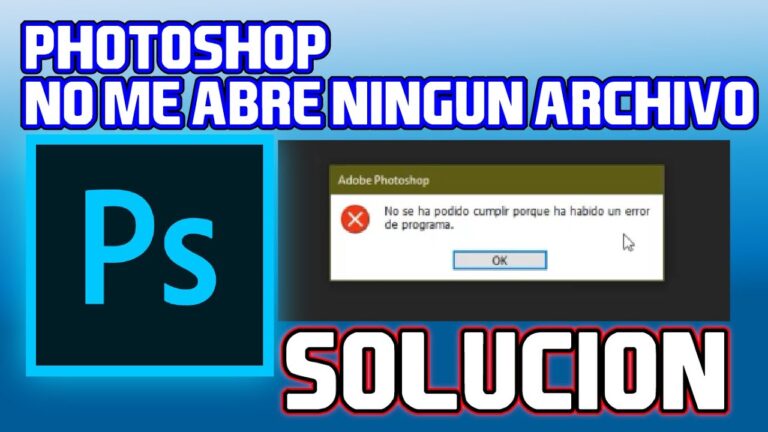
Photoshop no puede abrir el archivo psd
Básicamente después de un tiempo que mi pc está funcionando, photoshop (5.1, 64bit, en windows 7) se vuelve incapaz de crear nuevos archivos o abrir los existentes, reiniciar el ordenador parece arreglarlo, por un tiempo, pero luego vuelve al modo “tonto”.
Cierra Photoshop. A continuación, mantén pulsado Comando+Opción+Mayúsculas (Control+Alt+Mayúsculas en PC) mientras reinicias Photoshop. Esto hace que aparezca un cuadro de diálogo en el que puedes elegir eliminar tu archivo de configuración. Esto resuelve muchos problemas, y vale la pena probarlo antes de reinstalar.
Intenta crear o abrir un archivo en Illustrator, y luego en el menú de archivo, elige editar en Photoshop. Probé varias sugerencias, pero ésta fue la única que me funcionó. Después de crear y abrir dos archivos en Illustrator y luego editarlos en Photoshop, ahora Photoshop abre y crea los archivos que le digo.
Estuve experimentando este problema exacto durante bastante tiempo (Photoshop CS4 de 64 bits en Win7 de 64 bits) y probé todo tipo de cosas para solucionarlo, jugando con todos los ajustes de Photoshop remotamente relevantes que había, junto con varias opciones de compatibilidad de Windows, ninguno de los cuales hizo ninguna diferencia.
No se puede abrir el archivo de photoshop
Adobe Photoshop es un programa de procesamiento de imágenes robusto y rico en funciones que ofrece las tecnologías más avanzadas. Sin embargo, cuando está trabajando en su próximo proyecto creativo, puede encontrarse con un molesto mensaje de error como “No se pudo completar su solicitud debido a un error del programa”.
Puede seguir las siguientes ideas de solución de problemas en este artículo para resolver el problema del programa Photoshop. Para obtener la mejor experiencia de solución de problemas, realice primero el método uno. Si no funciona, puede probar las otras técnicas en orden secuencial. Al final del artículo debería haber resuelto este molesto error de Photoshop.
Tu ordenador debe cumplir los requisitos mínimos del sistema para la aplicación Adobe Photoshop. Con algunas actualizaciones las especificaciones requeridas también aumentan. Los requisitos mínimos del sistema para la versión de octubre de 2020 (versión 22.0) son los siguientes:
La forma más conveniente de resolver los problemas de la GPU es actualizar el controlador. La mayoría de los fabricantes de GPUs lanzan actualizaciones frecuentes para sus unidades de procesamiento gráfico. A continuación se explica cómo actualizar el controlador de la GPU:
Photoshop no funciona
Algunas personas pueden encontrar que, Arrastrar y Soltar en Photoshop no funciona una vez que comienzan a editar archivos. También estamos recibiendo correos electrónicos de nuestros lectores diciendo que photoshop no me deja arrastrar y soltar, lo que les obliga a abrir una nueva imagen utilizando la opción de menú de Photoshop. Así que vamos a ver cómo el Photoshop Fix para el problema de arrastrar y soltar trabajo.
Para este problema, usted no tiene que volver a instalar su photoshop. Haciendo un pequeño cambio en el archivo de registro del sistema, podemos arreglarlo. El problema estaba allí por un largo tiempo, y se puede ver incluso en la sección de comentarios de los sitios web oficiales de photoshop un gran número de usuarios están pidiendo la solución para el problema de arrastrar y soltar en photoshop.
Si usted está buscando una solución rápida para el problema de arrastrar y soltar en el software de photoshop, puede seguir los siguientes pasos. Antes de continuar, tenga en cuenta que la solución es para las máquinas de Windows que se ejecutan en Windows 7, Windows 10, o el último Windows 11. La solución del problema de arrastrar y soltar en photoshop no funcionará para Mac y Linux, ya que el sistema de archivos es totalmente diferente al de Windows. Sin embargo, puede seguir los siguientes pasos para arreglar los problemas de arrastrar y soltar en photoshop.
Photoshop no se abre
El plug-in Camera Raw de Photoshop permite abrir imágenes sin procesar y editarlas de forma no destructiva. Al instalar Photoshop o Photoshop Elements, se instala automáticamente una versión del plug-in de Camera Raw.
Empiece por determinar qué versión del plug-in de Camera Raw está instalada con Photoshop o Photoshop Elements en su ordenador. Abra Photoshop o Photoshop Elements y realice una de las siguientes acciones:
Nota: Por lo general, cada nueva versión del plug-in de Camera Raw se basa en las cámaras que admite la versión anterior. Por ejemplo, la versión 4.4 de Camera Raw admite todas las cámaras que admite la versión 4.3, además de otras cámaras adicionales. La versión 4.3 admite todas las cámaras que admite la versión 4.2, además de otras cámaras, y así sucesivamente.
Después de haber eliminado Photoshop o Photoshop Elements, vuelva a instalar la aplicación utilizando el medio de instalación original. A continuación, intente abrir su imagen sin procesar. Si no puede abrir una imagen RAW, repita las instrucciones anteriores.
Si su cámara no aparece en la lista del plug-in de Camera Raw | Cámaras compatibles, entonces el plug-in de Camera Raw no es compatible con su cámara. Compruebe la página (o la página de soporte de Camera Raw) periódicamente. Puede averiguar si se ha lanzado una nueva versión del plug-in de Camera Raw y si es compatible con su cámara.
Libera tu creatividad: Soluciones rápidas para cuando Photoshop no abre archivos
Si estás experimentando problemas con Photoshop y no puedes abrir archivos, no te preocupes, estás en el lugar correcto. Existen diversas razones por las cuales Photoshop puede presentar este inconveniente, pero afortunadamente hay soluciones. Asegúrate de tener la última versión del programa instalada y verifica que los archivos que intentas abrir sean compatibles. Además, verifica que tu computadora cumpla con los requerimientos mínimos de sistema. Si el problema persiste, considera reiniciar tu computadora o desinstalar y volver a instalar Photoshop. Sigue estos consejos y pronto estarás de vuelta en tus proyectos creativos.
Desvelando el Enigma: ¿Por qué Photoshop se Niega a Abrir tu Imagen?
Si te preguntas por qué Photoshop no te deja abrir una imagen, hay varias posibles razones para ello. Primero, asegúrate de que el formato de archivo de la imagen sea compatible con Photoshop. Además, verifica si la imagen está dañada o si hay algún problema con el software mismo. Otra razón podría ser que tu versión de Photoshop no sea compatible con el sistema operativo de tu computadora. Para solucionar este problema, puedes intentar actualizar Photoshop o utilizar una versión más reciente del programa. En resumen, existen diversas causas por las que Photoshop puede no dejarte abrir un archivo, pero siguiendo estos consejos podrás resolverlo.