
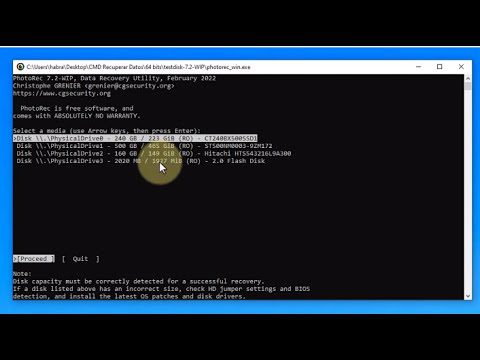
Herramienta de recuperación de archivos borrados de Windows 10
El software de recuperación de archivos fiable de Remo es una excelente solución para recuperar archivos eliminados mediante el símbolo del sistema. Herramienta restaura documentos eliminados, imágenes, archivos de música, videos, etc. del sistema de Windows sin problemas.
“Hola a todos, me estoy enfrentando a un problema chicos. En realidad no soy muy consciente de MS-DOS y hoy he intentado usarlo. Me di cuenta de algunos archivos inútiles residían en una carpeta junto con los documentos importantes en mi sistema de Windows. Traté de eliminar esos archivos no deseados a través de DOS símbolo del sistema y por desgracia he escrito un nombre de archivo incorrecto y eliminado un archivo importante. Después de borrarlo, pensé en restaurarlo desde la Papelera de reciclaje, pero no pude encontrarlo allí. No sé dónde está el archivo y necesito ese archivo a toda costa, es muy importante para mí. ¿Alguien puede sugerirme cómo recuperar archivos borrados usando el símbolo del sistema de DOS?”
En realidad, muchos usuarios de ordenadores tienen la idea errónea de que todos los archivos borrados se mueven a la papelera de reciclaje. Pero en realidad hay situaciones en las que los archivos pasan por alto la papelera de reciclaje y esto no significa que sus archivos se pierdan permanentemente. Los archivos eliminados estarán intactos en el disco duro, pero el valor del puntero de esos archivos que ayuda a acceder a ellos se eliminará de la tabla de asignación de archivos e incluso el sistema operativo no será capaz de localizar esos archivos. En caso de que haya borrado archivos en las versiones 5.0 a 6.22 de MS-DOS, es posible restaurar los archivos utilizando el comando “undelete”. Pero si usted está usando las versiones superiores, entonces usted necesita para emplear cualquier herramienta de recuperación de archivos de Windows fiable. Antes de eso, deje de usar su sistema para guardar nuevos archivos con el fin de evitar la sobreescritura de los archivos eliminados, porque una vez que los archivos se sobrescriben con los nuevos datos, entonces la recuperación es imposible.
Recuperar archivos borrados de la papelera de reciclaje
Vamos a cortar la persecución e ir directamente al punto. Conocido como CMD, una de las herramientas más comunes del sistema utilizado a menudo por el especialista profesional para diversas circunstancias. Interpreta su línea de comandos en acción en todos los sistemas operativos de Windows. Cualquiera que recuerde el sistema DOS tendrá una visión clara del símbolo del sistema y cómo funciona o qué hace. Es la base de la informática y el origen del sistema Windows. Proporciona acciones a través de un lenguaje informático simple o líneas de comando.
Después de pulsar el botón enter, escriba Y a los comandos anteriores hasta que la línea de comandos se inicie de nuevo. No te asustes si aparecen muchos comandos en la ventana de cmd. Estos comandos son uno de los procesos de recuperación del archivo. Simplemente escriba (Y) a esas preguntas de comando para proceder.
Copie todo y luego cambie la extensión del nombre del archivo de .CHK a .JPG. Todos los archivos estarán en formato .CHK. Son los archivos recuperados. Sólo hay que cambiar la extensión del nombre del archivo para que los archivos aparezcan y se recuperen. Este paso necesita paciencia porque vas a cambiarlos manualmente uno por uno.
Dos undelete
Hay momentos en los que borras un archivo o carpeta en particular y de repente te das cuenta de la importancia de ese archivo o carpeta borrada. Si está pensando en lo que debe hacer para recuperar esos archivos eliminados, ¡no se preocupe! Con Kernel para FAT y NTFS software de recuperación de archivos no hay necesidad de preocuparse en absoluto. La recuperación de archivos eliminados no es un problema con el software de recuperación de archivos.
Windows XP es el sistema operativo más preferido en estos días. Los archivos borrados de trabajo de Windows XP es manejado por el software de recuperación de datos, aunque el sistema operativo no es una limitación. Ya sea Windows 7, XP, Vista, 2003, 2000, 98, 97, MS DOS, los datos eliminados son fácilmente recuperados y restaurados. La herramienta de recuperación de datos es una potente utilidad capaz de recuperar datos borrados, perdidos e inaccesibles de Windows.
En primer lugar, debemos eliminar los mitos relacionados con los archivos eliminados. Por lo general, los usuarios piensan que un archivo o carpeta eliminado se ha ido para siempre, si se vacía de la papelera de reciclaje o se elimina con la tecla Shift + Supr y no se recuperará. Eso no es cierto en absoluto, ya que el archivo no se limpia del sistema, sino que sigue existiendo en el disco duro. En realidad, lo que ocurre es que al eliminar cualquier referencia al archivo, el sistema operativo lo elimina del directorio y el área ocupada por ese archivo queda disponible para otros datos nuevos. Debemos evitar añadir o guardar cualquier archivo o dato nuevo una vez que se ha producido la eliminación del archivo, ya que hay posibilidades de sobrescribirlo y, por tanto, disminuye la esperanza de recuperar el archivo eliminado.
Recuperar archivos borrados windows 11
Importante: Si quieres aumentar tus posibilidades de recuperar un archivo, minimiza o evita el uso de tu ordenador. En el sistema de archivos de Windows, el espacio utilizado por un archivo eliminado se marca como espacio libre, lo que significa que los datos del archivo pueden seguir existiendo y ser recuperados. Pero cualquier uso de su ordenador puede crear archivos, que pueden sobrescribir este espacio libre en cualquier momento.
Existen varios sistemas de archivos compatibles con Windows que varían en función del dispositivo de almacenamiento o del sistema operativo. La recuperación de archivos de sistemas de archivos que no son NTFS sólo es compatible con el modo extensivo. Para ver qué sistema de archivos tiene, haga clic con el botón derecho en una unidad en el Explorador de archivos y seleccione Propiedades.
Para mantener los resultados manejables y centrarse en los archivos del usuario, algunos tipos de archivos se filtran por defecto, pero este interruptor elimina ese filtro. Para obtener una lista completa de estos tipos de archivos, consulte la información que aparece después de esta tabla.
En la barra de direcciones del Explorador de archivos, introduzca C:\Nusuarios para ver una lista de posibles usuarios en su ordenador. Es posible que haya varios usuarios en su ordenador, incluidos usted, el administrador y la cuenta predeterminada. Cuando vea <nombre de usuario> en una ruta de archivo, es un marcador de posición para el nombre de usuario actual en su ordenador.