
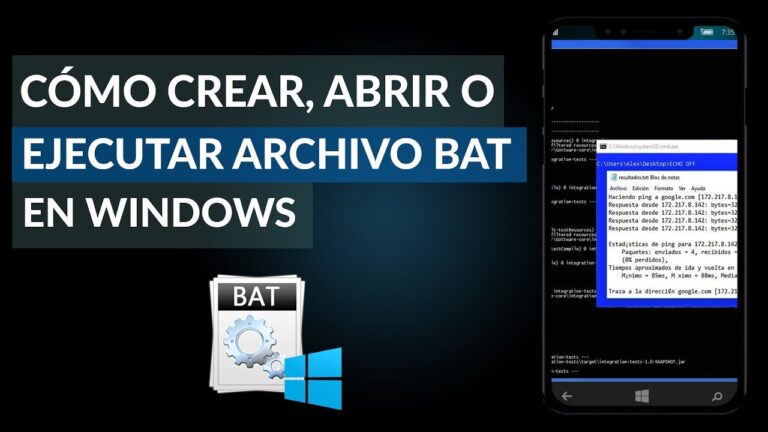
Crear un archivo bat para ejecutar un script de python
Aunque la extensión BAT hace que Windows reconozca inmediatamente un archivo de este tipo como ejecutable, siguen estando compuestos enteramente por comandos de texto. Esto significa que cualquier editor de texto, como el Bloc de notas, incluido en todas las versiones de Windows, puede abrir uno para editarlo.
Para abrir el archivo BAT en el Bloc de notas, haga clic con el botón derecho del ratón y elija Mostrar más opciones > Editar en el menú (o simplemente Editar en algunas versiones de Windows). Puede que le resulte útil utilizar editores de texto más avanzados que admitan el resaltado de sintaxis al editar un archivo BAT.
Para usar el primer ejemplo de arriba, introducir ese texto en un archivo de texto con un editor de texto y luego guardar el archivo con la extensión .BAT lo convertirá en un ejecutable que puedes abrir para borrar inmediatamente cualquier cosa guardada en el portapapeles.
Si tu archivo no parece ser un archivo de texto, entonces probablemente no estés tratando con un archivo BAT. Comprueba la extensión del archivo para asegurarte de que no lo estás confundiendo con un archivo BAK o BAR (datos de Age of Empires 3).
Como se muestra, el código de un archivo BAT no está oculto de ninguna manera, lo que significa que es muy fácil de editar. Debido a que ciertas instrucciones en uno de ellos (como el comando del) pueden causar estragos en tus datos, convertir el archivo BAT a un formato como EXE para hacerlo más parecido a un archivo de aplicación podría ser sabio.
Ejecutar el archivo bat desde cmd
En un script por lotes, un comando START sin /wait ejecutará el programa y sólo continuará, por lo que un script que no contenga más que un comando START cerrará la consola CMD y dejará el nuevo programa en ejecución.
El comportamiento por defecto de START es instanciar un nuevo proceso que se ejecuta en paralelo con el proceso principal. Por arcanas razones técnicas, esto no funciona para algunos tipos de ejecutables, en esos casos el proceso actuará como bloqueador, pausando el script principal hasta que se complete.
Lo anterior iniciará la calculadora y esperará antes de continuar. Sin embargo, si sustituyes calc.exe por Winword.exe, para ejecutar Word en su lugar, entonces el /wait dejará de funcionar, esto es porque Winword.exe es un stub que lanza la aplicación principal de Word y luego sale.
Un problema similar ocurrirá al iniciar un archivo por lotes, por defecto START ejecutará el equivalente a CMD /K que abre una segunda ventana de comandos y la deja abierta. En la mayoría de los casos usted querrá que el script por lotes se complete y luego simplemente cierre su consola CMD para reanudar el script por lotes inicial. Esto se puede hacer ejecutando explícitamente CMD /C …
Script por lotes
cmd.exe, también conocido como símbolo del sistema, es uno de los componentes de software más antiguos de Windows. Durante décadas, este procesador de línea de comandos se ha utilizado para realizar cambios directos en los sistemas operativos de Microsoft. Los archivos por lotes (también conocidos como archivos .bat) están estrechamente relacionados con el Símbolo del sistema. Estos archivos contienen comandos nativos que cmd.exe utiliza para procesar una secuencia de comandos. Explicaremos las características únicas de estos útiles scripts y le mostraremos cómo crear, guardar y ejecutar archivos por lotes usted mismo.ContenidoNombres de Dominio$1Registre grandes TLDs por menos de $1 durante el primer año. ¿Por qué esperar? Obtenga su nombre de dominio favorito hoy mismo. Correo electrónico coincidenteCertificado SSLSoporte 24/7/365
Ejemplos de scripts por lotes más frecuentes y complejosCon la guía paso a paso anterior, puede crear una amplia variedad de archivos por lotes con un número ilimitado de comandos diferentes. Sin embargo, los scripts que puede utilizar con más frecuencia son definitivamente más útiles a largo plazo. Concluiremos con dos ejemplos de archivos por lotes con valor a largo plazo para ilustrar las posibilidades del procesamiento por lotes con el Símbolo del sistema de Windows.Script por lotes con mecanismo de copia de seguridad simpleEl siguiente ejemplo muestra lo útiles que pueden ser los archivos por lotes para crear copias de seguridad periódicas de cualquier directorio:XCOPY C:\NDirectorio de salida C:\NDirectorio de copia de seguridad /m /e /yCuando cree y ejecute un archivo por lotes que contenga la línea mostrada anteriormente, utilice el comando “xCOPY” para copiar el contenido de la “carpeta de origen” a la “carpeta de copia de seguridad”. Tendrás que ajustar los directorios que contienen estas dos carpetas en consecuencia. Los tres parámetros del final tienen el siguiente efecto:Archivo por lotes con función de copia de seguridad complejaEl programa de copia de seguridad anterior le permite copiar los archivos de origen de la carpeta de origen a la carpeta de destino. También puede crear un archivo por lotes que distribuya los datos de origen en varias carpetas de destino, en cuyo caso puede utilizar el tipo de archivo como criterio de selección. Para ello, necesita un bucle for, que permite ejecutar un comando repetidamente con un argumento variable:cd C:\N-Directorio de salida
Comandos de archivos por lotes
En primer lugar, recoja las rutas de los programas de las aplicaciones que intenta lanzar. Simplemente busque el acceso directo de la aplicación, haga clic con el botón derecho del ratón y seleccione Propiedades. El campo Destino es lo que estamos buscando, aunque lo dividiremos en las partes “Iniciar en” y archivo ejecutable.
A continuación, copia lo que hay en ese campo y pégalo en una ventana vacía del Bloc de notas para tenerlo en un lugar fácilmente accesible. Haz lo mismo con el segundo programa que intentas lanzar. Y con el tercero, el cuarto, el quinto, etc., según sea necesario.
Para que esto funcione, ahora tenemos que tomar esas dos (o más) rutas de aplicación y trabajarlas en un archivo por lotes. Ya hemos explicado cómo escribir un archivo por lotes sencillo. Abra el archivo del Bloc de notas que contiene las rutas de los programas que copió anteriormente y ajústelo para que se vea como en el ejemplo siguiente.
Esto es lanzar el archivo ejecutable (que anotamos antes) desde el directorio al que acabamos de navegar. Ten en cuenta que algunos programas, como Dropbox, requieren un destino específico, como la carpeta /home, que también verás en las Propiedades.
Automatiza tu programa con un archivo .bat: ¡Crea y ejecuta en un instante!
Crear archivo bat es una forma sencilla y eficiente de ejecutar programas en Windows. Con tan solo unos cuantos pasos, puedes crear un archivo de lote que abrirá el programa de tu elección. Primero, abre el Bloc de notas y escribe los comandos necesarios para abrir el programa. Luego, guarda el archivo con la extensión “.bat” y voilà, ¡ya tienes tu archivo bat listo para abrir el programa con un solo clic! No pierdas más tiempo buscando el programa en el menú de inicio, ¡prueba esta solución rápida y práctica hoy mismo!
Potencia tu eficiencia con un archivo BAT: Ejecuta programas en un instante
Crear archivo bat para abrir un programa
Si estás buscando una forma sencilla de abrir un programa en tu computadora, puedes crear un archivo bat. Un archivo bat, también conocido como archivo por lotes, es un archivo de texto que contiene una serie de comandos que se ejecutan en secuencia. Para crear un archivo bat para abrir un programa, simplemente necesitas abrir el Bloc de notas, escribir el nombre del programa seguido de “.exe” y guardar el archivo con la extensión “.bat”. Luego, simplemente ejecuta el archivo bat y el programa se abrirá automáticamente. ¡Es así de fácil!
Automatiza tu programa favorito con un solo clic: .bat, la clave para la ejecución perfecta
Si deseas abrir un programa de manera rápida y sencilla, puedes crear un archivo .bat para ejecutarlo. Con este archivo, podrás ejecutar tu programa favorito con solo hacer doble clic. Para crearlo, solo necesitas abrir el Bloc de notas y escribir el comando “start nombre_del_programa.exe”. Luego, guarda el archivo con la extensión .bat y ¡listo! Ahora podrás acceder a tu programa de forma más eficiente. ¡No pierdas tiempo buscándolo en el menú de inicio!
Potencia tu eficiencia con un archivo .bat: El acceso rápido y sencillo para iniciar cualquier programa
Crear archivo .bat para abrir un programa
Si estás buscando una forma sencilla de abrir un programa en Windows, crear un archivo .bat puede ser la solución perfecta. Un archivo .bat, también conocido como archivo por lotes, es un archivo de texto que contiene una serie de comandos que se ejecutan secuencialmente. Al crear un archivo .bat con el comando adecuado, podrás abrir tu programa favorito con solo hacer doble clic en el archivo. ¡Sigue leyendo para aprender cómo crear tu propio archivo .bat y simplificar tu rutina diaria de inicio de programas!
Potencia tu productividad con un .bat: Automatiza la ejecución de tu .exe
¿Quieres aprender a crear un archivo .bat para ejecutar un programa .exe? ¡Aquí te enseñamos cómo hacerlo de manera fácil y rápida! Primero, abre un editor de texto y escribe lo siguiente: “@echo off” para ocultar los comandos, luego escribe el nombre del archivo .exe que deseas ejecutar. Guarda el archivo con la extensión .bat y haz doble clic en él para abrir el programa automáticamente. ¡Así de sencillo es crear un archivo .bat para abrir un programa en tan solo unos pasos! Asegúrate de utilizar las etiquetas HTML adecuadas para resaltar los comandos y facilitar la lectura. ¡Empieza a crear tus propios archivos .bat y a simplificar tu vida tecnológica!