
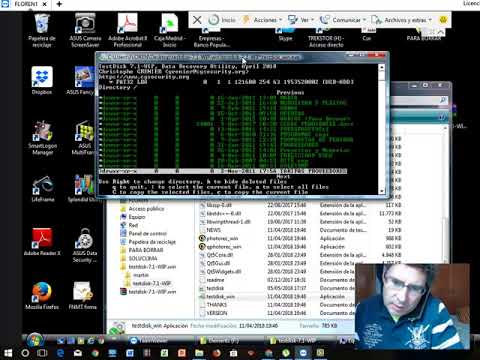
Testdisk & photorec
Si usted está buscando una manera de obtener sus archivos perdidos de nuevo, este es uno de los lugares más útiles que han aterrizado en. En este artículo hemos discutido todas las formas posibles a través del cual usted puede conseguir su archivo (s) o carpeta de nuevo en su ordenador, sólo tienes que seguir los pasos que se muestran a continuación en este artículo. Usted aprenderá cómo utilizar testdisk para recuperar archivos, y cuáles son las otras maneras. Todo lo que tienes que hacer es seguir paso a paso y te ayudaremos a recuperar tus datos. ¡¡¡Salud!!!
Con el crecimiento de los malwares y un montón de errores, la pérdida de datos es un escenario común hoy en día. Si estás buscando una herramienta que pueda recuperar tus datos, testdisk es probablemente la mejor y más conocida herramienta de la que has oído hablar. Veamos cómo utilizar testdisk para recuperar archivos. La solución dada a continuación funcionará en Windows 10/8/7.
Paso 3: A continuación, se le presentarán los discos duros escaneados en su pantalla. Tome la ayuda de las teclas de flecha y vaya al disco que desea escanear para su archivo. Después de llegar al disco, pulse la tecla “Enter”.
Descarga de discos de prueba
Cuando se borra un archivo en un sistema Linux, no necesariamente desaparece para siempre, especialmente si lo ha eliminado recientemente. A menos que lo borre con una herramienta como shred, los datos seguirán estando en su disco, y una de las mejores herramientas para recuperar archivos borrados, testdisk, puede ayudarle a rescatarlos. Aunque testdisk tiene una amplia gama de funcionalidades que incluyen la recuperación de particiones perdidas o dañadas y hacer que los discos que no arrancan vuelvan a serlo, también se utiliza con frecuencia para restaurar archivos que se han eliminado por error.En este post, echaremos un vistazo a cómo puede recuperar archivos eliminados utilizando testdisk y cómo es cada paso del proceso. Dado que el proceso requiere bastantes pasos, es probable que te sientas más cómodo al realizarlos una vez que lo hayas hecho varias veces.
Instalación de testdiskInstala testdisk con comandos como apt install testdisk o yum install testdisk. Curiosamente, no es sólo una herramienta para Linux, sino que también está disponible para MacOS, Solaris y Windows.La documentación está disponible en cgsecurity.org.Recuperación de archivosEn primer lugar, tienes que estar conectado como root o tener acceso sudo para utilizar testdisk. Si no tiene acceso sudo, será expulsado al principio del proceso, y su archivo de registro, si eligió crear uno, terminará con un mensaje como este:TestDisk exited normally.
Testdisk recupera archivos corruptos
La pérdida de datos es un problema común, ya sea por un borrado accidental, un ataque de virus/malware, una caída del sistema, un fallo de hardware o cualquier otra razón. Afortunadamente, la mayoría de las veces la recuperación de datos es posible. Cuando se trata de herramientas de recuperación de datos, TestDisk es un nombre popular entre muchos usuarios. Pero esta herramienta es demasiado complicada para los principiantes, aquí le mostraremos cómo utilizar TestDisk en ordenadores Windows y Mac.¿Qué puede hacer TestDisk por usted? Al igual que algunos de los mejores programas de recuperación de datos en Internet, TestDisk es una potente herramienta gratuita de recuperación de datos que ha sido diseñada para ayudar a los usuarios a recuperar datos eliminados, particiones perdidas, hacer que los discos que no arrancan vuelvan a funcionar, y mucho más. Disponible tanto para Windows como para Mac, TestDisk tiene una interfaz de línea de comandos y es capaz de recuperar una gran variedad de archivos.
Testdisk recuperar archivos
En Cómo prevenir y recuperarse de un borrado accidental de archivos en Linux, abordamos las copias de seguridad locales y remotas, cómo reducir el drama de la recuperación de archivos con una gestión inteligente de los comandos de borrado de archivos, y las mejores prácticas generales para responder a las emergencias de recuperación de archivos. Desgraciadamente, los accidentes ocurren y el hardware falla. Una herramienta a la que recurrir cuando se trata de recuperar archivos o sistemas de archivos perdidos es TestDisk.
Nota: Si no tiene un plan de copias de seguridad obligatorio, implemente uno ahora. La primera vez que no tenga que recurrir a TestDisk porque tiene una imagen de respaldo, la planificación y la preparación se pagan por sí solas tanto en tiempo como en tranquilidad.
TestDisk intenta recuperar los datos de la partición perdida y cualquier archivo perdido dentro de los límites de la partición recuperada. Esta herramienta puede ser capaz de recuperar sus datos por sí sola, o puede utilizarla junto con Scalpel -una herramienta de extracción de archivos- utilizando primero TestDisk para obtener una imagen de disco, y luego escaneando la imagen en busca de tipos de archivos con Scalpel. Puede encontrar más información sobre el uso de Scalpel en un próximo artículo.